De story size in Storyline

In het Design menu vind je de knop story size waarmee je de afmeting van je slides aan kunt passen. Bij voorkeur doe je dit voordat je begint met het ontwikkelen van je module om te voorkomen dat elementen op de slides gaan schalen of verplaatst moeten worden. Het nadeel hierbij is dat de afmeting van de slides lastig in te schatten is, zeker wanneer er gebruik gemaakt gaat worden van verschillende schermen. Bovendien dien je rekening te houden met het feit of de module bekeken zal worden op mobiele devices. Een slide grootte van 1920×1080 zal op een mobiele telefoon leiden tot een hele kleine, onleesbare, module.

De standaard Story size is 720×540 (4:3) of 720×405 (16:9). Deze afmetingen zijn gebaseerd op het bekijken van de module op de tablet. Wanneer de slide groter hierop ingesteld staat zal de module bijna niet hoeven schalen naar een tablet scherm en deze dus hetzelfde in beeld komen als op de PC.

Kiezen van een juiste grootte van je opnamescherm

De kwaliteit van de opname zal voornamelijk bepaald worden door het schalen van de module. Wanneer je dus fullscreen een opname maakt maar een Story size van 720×540 hanteert dan kan het kloppen dat de kwaliteit van de opname achteruit gaat. Het is dus eigenlijk aan te raden om afmeting van je screenrecording en de story size zo dicht mogelijk bij elkaar te laten liggen. Op die manier wordt er minimaal geschaald en zal de kwaliteit zo hoog mogelijk zijn.

Let wel: Maak hierbij ook de afweging op welke devices de module bekeken zal worden. Wanneer de module veel bekeken zal worden op mobiele telefoons is het aan te raden om de slide grootte zo klein mogelijk te houden, om eerder genoemde redenen.

Heb je nog vragen?

Neem dan contact op met onze helpdesk of bekijk de andere veelgestelde vragen via onderstaande knop.

Wanneer je een Storyline module wilt plaatsen in een LMS neem dan de volgende stappen:

Player

Stel voordat je op publish klikt de player in naar jouw wensen.

Onder player > other> resume stel je in op welke wijze de cursist verder kan wanneer hij een module opnieuw opstart in een LMS:

  • prompt to resume > de cursist  kan kiezen de module opnieuw beginnen of verder gaan waar hij gebleven is.
  • always resume > de cursist gaat bij opnieuw opstarten altijd verder op de slide waar hij gebleven was
  • never resume > de cusist start bij opnieuw opstarten altijd op de eerste slide van de module

Onder player > textlabels kan je de tekst labels instellen, zorg ervoor dat deze overeen komen met de taal die je op de slides gebruikt. Standaard staan de tekslabels op Engels zet ze bij een Nederlandse module dus naar Dutch. (Je kunt de tekstlabels ook nog aanpassen als je bijvoorbeeld liever overal je hebt staan in plaats van u.)

Klik op Publish en selecteer LMS.

Properties

Je ziet de properties staan, in principe hoef je hier niks aan aan te passen. De output is standaard HTML5 (Flash kan niet meer gebruikt worden) de kwaliteit is ook standaard, maar kan je nog aanpassen. Mocht je maar een deel van je module willen publiceren, dan kan je dit instellen achter het woord Publish.

Output

Bepaal in welke output je de module wilt hebben. De meeste leerplatformen maken gebruik van de standaard SCORM voor e-learnings. Ga bij het LMS na welke versie van SCORM je kan inladen in het LMS. Wanneer je kiest voor SCORM 2004 let er dan op dat Articulate standaard versie 2 pakt, als je een hogere versie wilt kan je dat in het volgende scherm aanklikken.

Reporting

Wanneer je op Reporting and Tracking klikt kom je in het tabblad reporting. Hier kan je onderaan instellen welke status je wilt rapporteren naar het LMS. Standaard staat de status Passed/ Incomplete geselecteerd. Dit houdt in dat je wanneer je klaar bent met de module je de status passed/ geslaagd krijgt en wanneer je nog niet klaar bent de status Incomplete. In de meeste gevallen is dit een handige report optie om te gebruiken. Mocht het echter om een module gaan waar je niet echt voor kunt slagen, maar die je gewoon dient te doorlopen dan is het aan te raden de status complete/ incomplete te gebruiken. Mocht je module hebben die enkel bestaat uit een toets dan is het aan te raden de status passed/ failed te gebruiken, vervolgens kan je dan in de meeste systemen instellen hoeveel pogingen iemand heeft om de toets te halen dus hoe vaak de status passed/ failed mag worden doorgegeven.

In alle gevallen geldt dat je goed dient te testen of de status aan je LMS wordt doorgegeven en welke termen het LMS aan de status geeft.

Tracking

Op het tabblad tracking kan je instellen wanneer de reportstatus moet worden doorgegeven aan het LMS:

  • als er een bepaald aantal slides is doorlopen
  • op basis van één of meerdere resultslide
  • op basis van een trigger

Tegenwoordig is het ook mogelijk meerdere opties te selecteren, wanneer dan één van de opties behaald is wordt de status omgezet naar completed. De optie op basis van een trigger kan alleen worden aangevinkt als je een dergelijke trigger in je module hebt geplaatst. Als je trigger bijvoorbeeld op de laatste slide van je module plaatst. Stel hem dan als volgt in:

  • Action: complete course
  • Status: Completed/ passed
  • When: timeline starts on
  • Object: This slide

Wanneer je dit alles hebt ingesteld klik je op OK en vervolgens op Publish

Daarna dien je op zip te klikken. Nu wordt een zip bestand gemaakt en die je in kan laden in het LMS.

Testen

Vervolgens ga je een SCORM pakket importeren in een Learning Management System (LMS). Elk LMS gaat anders om met een SCORM-pakket, daarom is het van groot belang te testen hoe het SCORM pakket werkt in het betreffende LMS.

In het LMS dien je het volgende te controleren wanneer je een SCORM-pakket hebt geïmporteerd:

  • Hoeveel pogingen mag de cursist hebben om de toets te maken? (Dit kan je in het SCORM pakket zelf regelen, maar vaak ook in het LMS)
  • Welke score wil je dat er in het LMS wordt vastgelegd? Hoogste (standaard), gemiddelde, eerste of laatste;
  • Gaat de cursus automatisch op voltooid naar een succesvolle poging of kan de cursist de cursus zelf handmatig op voltooid zetten;

Testen van het SCORM-pakket

Check de instellingen in het LMS (wanneer gaat een cursus op voltooid)

Test of je het gedrag krijgt dat je verwacht:

Mocht het pakket niet werken zoals je verwacht in jouw LMS test deze dan in SCORM Cloud https://cloud.SCORM.com/sc/guest/SignInForm
SCORM Cloud is een gratis LMS gemaakt door de ontwikkelaars van SCORM. Wanneer het hier wel werkt en in jouw LMS niet weet je dat je de oorzaak moet zoeken in het LMS. Mocht het ook in SCORM cloud niet werken dan kan je kijken of de problemen in Storyline zijn op te lossen.

Heb je nog vragen?

Neem dan contact op met onze helpdesk of bekijk de andere veelgestelde vragen via onderstaande knop.

De taal die wordt herkend door de browser in de Rise module wordt bepaald door de taal labels in de Rise module.

Bij Rise staat deze standaard ingesteld op Engels. (HTML lang= ‘en’)

Deze kun je aanpassen naar het Nederlands door het bijgevoegde bestand (zie knop “downloaden” onder de afbeelding) te importeren onder settings>labels>Upload from XLIFF in de Rise module.

In dit taalbestand wordt de Nederlandse taal meegegeven: HTML lang=’nl’. Hierdoor herkent de browser de taal als Nederlands en wordt deze niet vertaald naar het Engels.


Gepubliceerde Modules

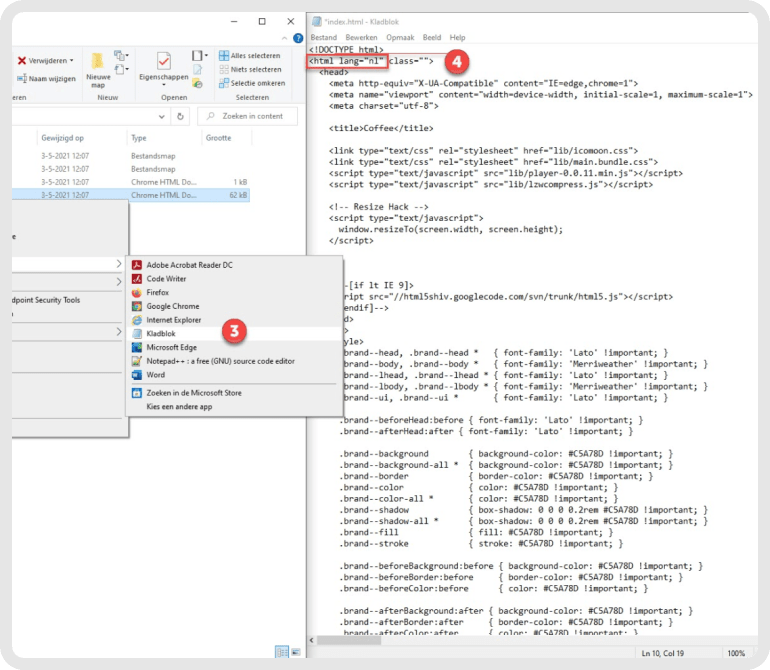
Wanneer de Rise modules al zijn gepubliceerd kun je in de map ‘content’ het index.html bestand openen met bijvoorbeeld kladblok en hierin de HTML-code wijzigen naar:  html lang=”nl”.

schermafdruk_met_rand

Gaat je Rise module niet naar voltooid en worden de ‘lessons’ niet verder voltooid?

Meestal gaat het dan om een SCORM 1.2 pakket. En dat betekent vaak dat je gebruik maakt van een leerplatform dat is gebaseerd op Moodle.

Helaas kun je voor sommige leerplatformen alleen SCORM 1.2 pakketten laden. SCORM 1.2 heeft namelijk als nadeel dat de hoeveelheid data die met het leerplatform uitgewisseld wordt beperkt is.

Iedere actie op een interactie, vraag, hoofdstuk, knop of video wordt door de module geregistreerd in een bakje met gegevens. Dit bakje wordt steeds naar het leerplatform gestuurd. In dit bakje past bij SCORM 1.2 maar een bepaalde hoeveelheid gegevens. Is het bakje vol? Dan kan er niks meer bij en kan er ook niks meer naar het leerplatform gestuurd worden. En de voltooiing is zo’n gegeven dat in het bakje moet.

De enige oplossing hiervoor is je module kleiner maken of je module opknippen.

Heb je nog vragen?

Neem dan contact op met onze helpdesk of bekijk de andere veelgestelde vragen via onderstaande knop.

De personal licentie heeft geen Reach licentie.

Voor een Reach licentie is een Teams licentie nodig.

Wil je je  Personal licentie omzetten naar een Teams licentie voor één Creator? Dan kunnen we dat pro-rato aanpassen.

Heb je nog vragen?

Neem dan contact op met onze helpdesk of bekijk de andere veelgestelde vragen via onderstaande knop.

De Articulate 360 suite werkt op basis van een inlog waarmee geverifieerd wordt of je een actieve licentie op je e-mailadres hebt. Vanuit de Articulate 360 app kun je ook Storyline installeren op je computer.

Inloggen

Deze instructie gaat er van uit dat je al een actieve licentie hebt en mag gaan ontwikkelen. Heb je een Articulate Teams licentie maar kun je nog niet inloggen of staat er als je ingelogd bent dat je een verlopen trial hebt? Ga dan na of er al een creator licentie aan je is toegewezen. Dit kan de Admin van je Articulate Teams licentie doen, informatie vind je hier: https://service.courseware.nl/a/solutions/articles/103000374432?lang=nl

Installeren

Als je kunt inloggen kun je naar deze URL om de Articulate 360 app te downloaden en te installeren: https://360.articulate.com/downloads

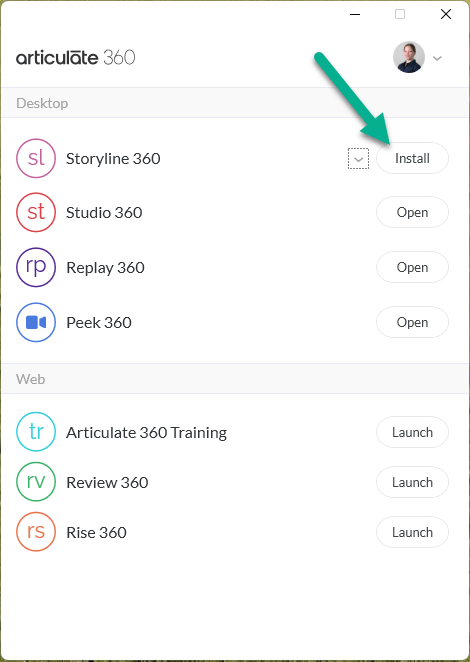
In de Articulate 360 app vind je “Install” knoppen naar de desktop applicaties om deze te installeren. Als de betreffende applicatie al geïnstalleerd is staat er een knop “Open” om de applicatie te starten.

rfTzirGl3sYG2oToh5SO5t3-rbJjH0hVAQ

Je kunt via de Articulate 360 app ook de applicaties starten die via de browser werken. Deze herken je aan de knoppen met “Launch”.

Installeren met MSI files

Zoek je de MSI files om Articulate applicaties te installeren? Deze vind je hier: https://360.articulate.com/downloads/all

Heb je nog vragen?

Neem dan contact op met onze helpdesk of bekijk de andere veelgestelde vragen via onderstaande knop.

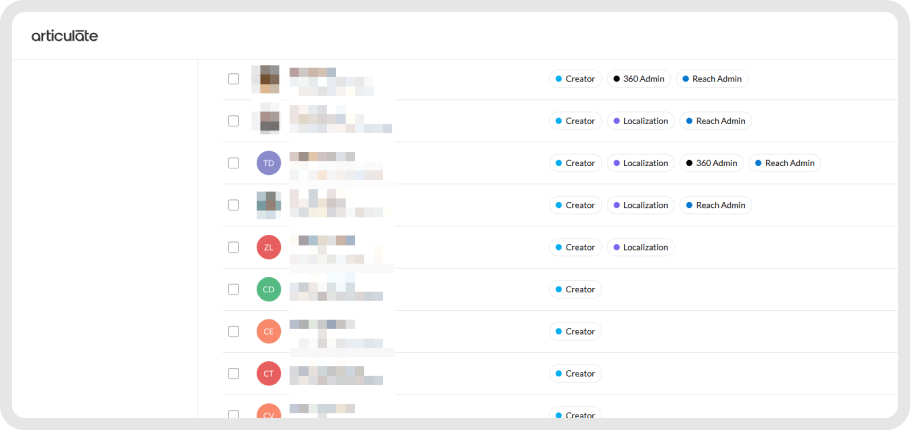
Wanneer iemand jouw Articulate 360-team verlaat (bijvoorbeeld een collega die uit dienst gaat), wil je voorkomen dat content kwijtraakt. In Articulate 360 kun je daarom niet alleen teamleden verwijderen, maar ook hun modules en projecten veilig overdragen aan een andere auteur.

INHOUDSOPGAVE

  • 1. Open het teamoverzicht
  • 2. Selecteer het teamlid
  • 3. Klik op Remove from 360
  • 4. Content overdragen (belangrijk!)
    • Content naar team
    • Gedeelde content aan Creator meegeven
  • 5. Staat de nieuwe eigenaar nog niet in het team?
  • 6. Geen vrije licenties beschikbaar?
  • 7. Verwijderen afronden

1. Open het teamoverzicht

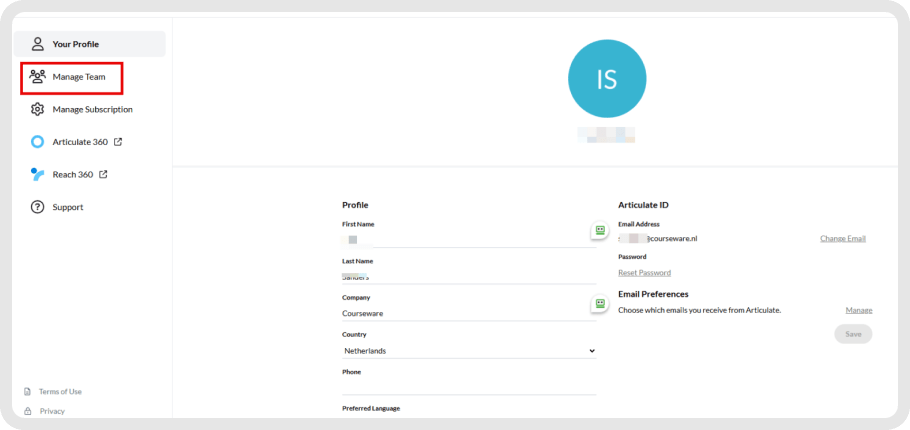
Ga naar je Accountinstellingen en klik op Manage Team om de lijst met teamleden te zien.

2. Selecteer het teamlid

Klik op de naam van de persoon die je wilt verwijderen.
Je opent daarmee het zijpaneel Edit permissions.

Tip: Heb je beheerrechten (Primary admin / 360 admin)? Dan kun je ook meteen meerdere personen tegelijk selecteren met de selectievakjes.

3. Klik op Remove from 360

Onderaan in het zijpaneel vind je de optie Remove from 360.
Dit start het verwijderproces.

4. Content overdragen (belangrijk!)

Content naar team

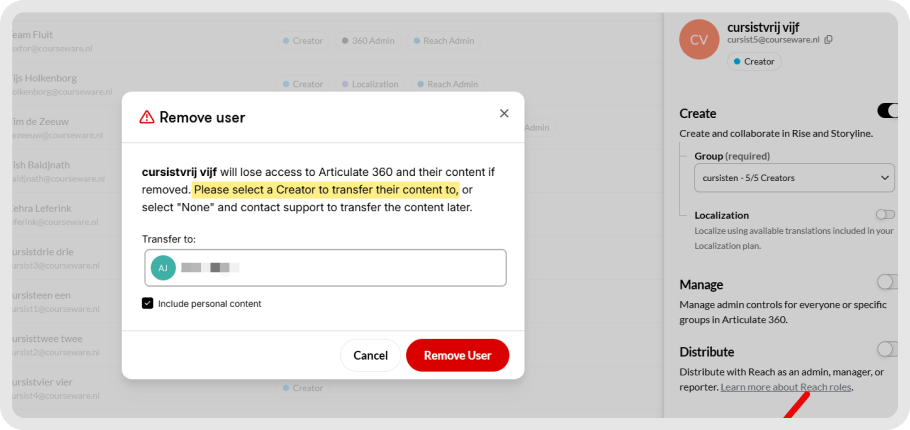
Als de persoon creator-rechten had (dus modules maakte), moet je hun content overdragen aan iemand anders.
Daarvoor kies je bij Transfer to de nieuwe eigenaar (dit kan een collega of jezelf zijn).

  • Je kunt zoeken door de eerste letters van de naam te typen.

  • De nieuwe eigenaar moet creator-rechten hebben.

Wil je óók de persoonlijke content van die gebruiker meenemen (dus niet alleen de gedeelde modules)? Vink dan Include personal content aan.

Wanneer je kiest om gedeelde content niet over te dragen aan een teamlid blijft deze content zonder eigenaar in het team staan. Wanneer je deze content wel weer aan een teamlid wilt koppelen moet je contact opnemen met support@articulate.com

Content aan Creator meegeven

In sommige gevallen wil je de content waar een Creator eigenaar van is met de Creator meegeven wanneer ze het team verlaten. Er zijn hier twee mogelijkheden voor:

  • Het team migreren, Articulate kan het hele team naar een andere subscriptie verhuizen. Dit vraagt echter enig regelwerk en downtime waardoor je team tijdelijk niet kan werken.
  • Als je shared content wilt mee geven met een creator is de beste optie om de content niet meer te delen en dus personal te maken.
    • Zorg dat alle content niet meer met andere teamleden gedeeld wordt.
    • Bij het verwijderen van de creator geef je aan dat gedeelde content naar een van de teamleden of admin gaat.
    • Vink niet Include personal content aan.
    • Wanneer de creator in een nieuwe licentie toegevoegd wordt kan de nu persoonlijke content weer gedeeld worden.


5. Staat de nieuwe eigenaar nog niet in het team?

Dan moet je die eerst:

  1. Uitnodigen voor het team

  2. Creator rechten geven

  3. Daarna kun je pas de content aan die persoon overdragen

Ze moeten de uitnodiging eerst accepteren voordat jij kunt verdergaan.

6. Geen vrije licenties beschikbaar?

Als je tijdelijk iemand moet toevoegen om content over te dragen, maar er is geen seat vrij, dan kun je:

  • Tijdelijk iemand anders deactiveren, of

  • Een seat uitbreiden, of

  • De overdracht uitvoeren en daarna gelijk weer opruimen

(Er is een workaround mogelijk waarbij je seats wisselt, maar dat ligt aan jullie licentiestructuur.)

7. Verwijderen afronden

Klik op Remove user.
De geselecteerde content staat nu veilig bij de nieuwe eigenaar.

Heb je nog vragen?

Neem dan contact op met onze helpdesk of bekijk de andere veelgestelde vragen via onderstaande knop.

In Articulate 360 Teams kun je nieuwe creators toevoegen via de pagina Manage Team. Een creator heeft toegang tot alle Articulate 360-apps om e-learning te ontwikkelen en samen te werken aan projecten. Om een gebruiker toe te voegen, moet er minimaal één creator license beschikbaar zijn.

Waar vind je de Manage Team-pagina

  1. Ga naar manage.eu.articulate.com of manage.articulate.com

  2. Klik links in het menu op Manage Team.

  3. Je ziet nu het overzicht met drie tabbladen:

    • People – het overzicht van teamleden

    • Groups – optionele groepsindeling voor creators

    • Invites – openstaande uitnodigingen

Bovenaan zie je hoeveel creator licenses nog beschikbaar zijn.

Een nieuwe creator uitnodigen

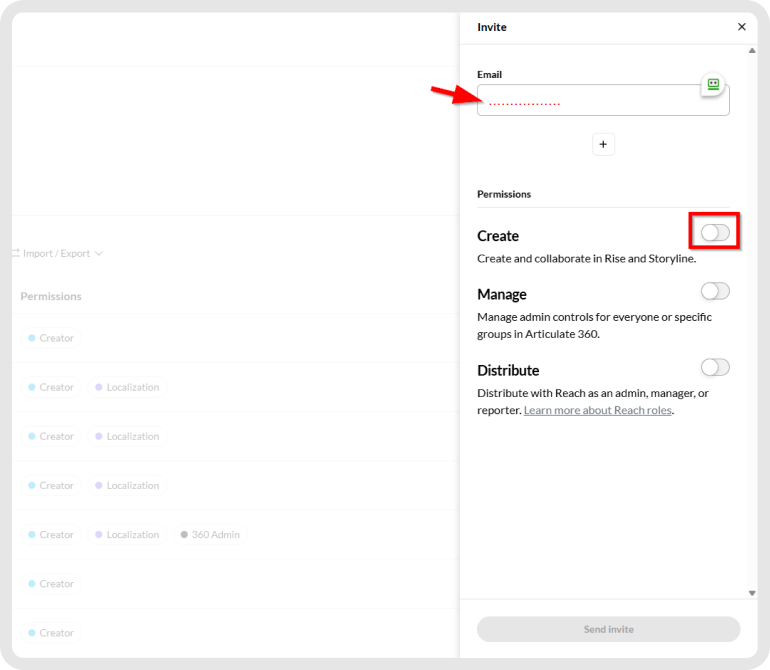
  1. Klik op de knop Invite people.

  2. Voer het e-mailadres in van de persoon die je wilt uitnodigen.

  3. Kies onder Permissions de optie Creator.

  4. (Optioneel) selecteer de juiste Group als je met groepen werkt.

  5. Klik op Send invite.

De uitgenodigde persoon ontvangt een e-mail met een uitnodigingslink.
Na acceptatie wordt automatisch een creator license toegewezen en krijgt de gebruiker toegang tot de Articulate 360-apps.

Wie kan creators toevoegen?

Creator license beheren

Creator verwijderen of wijzigen

  1. Open Manage Team > People.

  2. Klik op de naam van de gebruiker.

  3. Kies Remove from team om het lid te verwijderen, of wijzig de permission (bijvoorbeeld naar Reviewer).

  4. De vrijgekomen creator license is direct beschikbaar voor een nieuwe gebruiker.

Heb je nog vragen?

Neem dan contact op met onze helpdesk of bekijk de andere veelgestelde vragen via onderstaande knop.

Tijdens de proefperiode is de AI Assistent automatisch ingeschakeld voor alle persoonlijke en teamabonnementen. Teambeheerders van Articulate 360 kunnen deze op elk moment uitschakelen.

Ga naar de accountbeheerconsole en selecteer Manage Subscription. In de sectie Articulate AI, onder AI Assistent, kun je de Free Trial uitschakelen. Bevestig door op de Disable-knop te klikken in het pop-upvenster dat verschijnt.

*De proefperiode van de AI Assistent is alleen actief gedurende de duur van je proefperiode, zelfs als deze is uitgeschakeld!

Heb je nog vragen?

Neem dan contact op met onze helpdesk of bekijk de andere veelgestelde vragen via onderstaande knop.

Je kunt hier het juridische document vinden over de security en privacy van de AI tool

Mocht het document te uitgebreid zijn, zijn hier de 5 belangrijkste punten uit het document:
  1. Veiligheid en privacy van AI bij Articulate: Articulate ontwikkelt AI-gestuurde functies om organisaties te helpen effectiever inhoud te creëren. Veiligheid en privacy staan daarbij centraal. Articulate integreert AI op een manier die vertrouwelijkheid en gegevensbescherming waarborgt.
  2. Gegevensintegriteit en ethische AI-implementaties: Articulate hanteert strikte normen voor gegevensintegriteit en ethisch gebruik van AI. Klanten hebben controle over AI-technologieën en worden geïnformeerd over het gebruik van generatieve AI-tools. Data wordt niet gebruikt voor AI-training en partners zijn verplicht om klantgegevens onmiddellijk te verwijderen na gebruik.
  3. Betrouwbare AI-partners: Articulate werkt samen met ElevenLabs en OpenAI om geavanceerde AI-functies te bieden. Deze partners zorgen voor tekst-naar-spraak en prompt-gebaseerde AI-acties, wat de mogelijkheden van Articulate AI verrijkt.
  4. Gegevensoverdracht en encryptie: Alle datatransmissies in Articulate AI-systemen zijn versleuteld en voldoen aan de hoogste beveiligingsnormen. Gegevens worden beveiligd met Transport Layer Security (TLS) 1.2 of 1.3 tijdens verzending om ongeautoriseerde toegang te voorkomen.
  5. Naleving van regelgeving: Articulate waarborgt dat zijn AI-componenten voldoen aan internationale data- en privacywetten, zoals CCPA en GDPR. Reguliere evaluaties en updates zorgen ervoor dat de AI-systemen blijven voldoen aan veranderende wet- en regelgeving.

Dataverwerking: De AI data wordt in US verwerkt. De zogenaamde subprocessors (Dus OpenAI en ElevenLab) mogen de data niet opslaan en alleen de AI uitvoeren. De Input en output worden na het genereren direct verwijderd en het model wordt er niet mee getraind.

Heb je nog vragen?

Neem dan contact op met onze helpdesk of bekijk de andere veelgestelde vragen via onderstaande knop.