Je kunt hier het juridische document vinden over de security en privacy van de AI tool

Mocht het document te uitgebreid zijn, zijn hier de 5 belangrijkste punten uit het document:
  1. Veiligheid en privacy van AI bij Articulate: Articulate ontwikkelt AI-gestuurde functies om organisaties te helpen effectiever inhoud te creëren. Veiligheid en privacy staan daarbij centraal. Articulate integreert AI op een manier die vertrouwelijkheid en gegevensbescherming waarborgt.
  2. Gegevensintegriteit en ethische AI-implementaties: Articulate hanteert strikte normen voor gegevensintegriteit en ethisch gebruik van AI. Klanten hebben controle over AI-technologieën en worden geïnformeerd over het gebruik van generatieve AI-tools. Data wordt niet gebruikt voor AI-training en partners zijn verplicht om klantgegevens onmiddellijk te verwijderen na gebruik.
  3. Betrouwbare AI-partners: Articulate werkt samen met ElevenLabs en OpenAI om geavanceerde AI-functies te bieden. Deze partners zorgen voor tekst-naar-spraak en prompt-gebaseerde AI-acties, wat de mogelijkheden van Articulate AI verrijkt.
  4. Gegevensoverdracht en encryptie: Alle datatransmissies in Articulate AI-systemen zijn versleuteld en voldoen aan de hoogste beveiligingsnormen. Gegevens worden beveiligd met Transport Layer Security (TLS) 1.2 of 1.3 tijdens verzending om ongeautoriseerde toegang te voorkomen.
  5. Naleving van regelgeving: Articulate waarborgt dat zijn AI-componenten voldoen aan internationale data- en privacywetten, zoals CCPA en GDPR. Reguliere evaluaties en updates zorgen ervoor dat de AI-systemen blijven voldoen aan veranderende wet- en regelgeving.

Dataverwerking: De AI data wordt in US verwerkt. De zogenaamde subprocessors (Dus OpenAI en ElevenLab) mogen de data niet opslaan en alleen de AI uitvoeren. De Input en output worden na het genereren direct verwijderd en het model wordt er niet mee getraind.

Heb je nog vragen?

Neem dan contact op met onze helpdesk of bekijk de andere veelgestelde vragen via onderstaande knop.

Werkt een e-learning technisch niet zoals verwacht? Dan kan het helpen om je browser op te schonen. Door de browsercache te legen, zorg je ervoor dat je apparaat de meest actuele content gebruikt en geen verouderde of foutieve bestanden meer ophaalt.

Soms is het niet nodig om alles te verwijderen. In dat geval kun je ook de cookies van één specifieke website wissen. Dat is handig als alleen één domein problemen geeft en je de rest van je browsergegevens wilt behouden.

Hieronder vind je stap-voor-stap instructies voor het verwijderen van:

  • cookies van één website
  • de volledige browsercache

Let op: Microsoft Internet Explorer wordt niet meer ondersteund.

Browsercache volledig wissen

Het legen van de cache is de meest grondige manier om vastzittende of verouderde gegevens te verwijderen.

Google Chrome

Desktop

  1. Klik op de drie verticale puntjes.
  2. Kies Browsegegevens verwijderen.
  3. Selecteer de periode (Alles voor een volledige opschoning).
  4. Vink Cookies en andere sitegegevens en Afbeeldingen en bestanden in cache aan.
  5. Klik op Gegevens verwijderen.

Mobiel

  1. Open de Chrome-app.
  2. Ga naar Geschiedenis > Browsegegevens verwijderen.
  3. Kies de periode en gegevens.
  4. Tik op Gegevens verwijderen.

Apple Safari

Desktop

  1. Kies Safari > Wis geschiedenis.
  2. Selecteer de periode.
  3. Klik op Wis geschiedenis.

Gebruik je iCloud, dan worden deze gegevens ook op andere apparaten verwijderd.

Mobiel

  1. Open Instellingen.
  2. Ga naar Safari > Wis geschiedenis en websitedata.


Mozilla Firefox

  1. Ga naar Geschiedenis > Recente geschiedenis wissen.
  2. Kies de periode (Alles voor een volledige opschoning).
  3. Klik op Wissen.


Microsoft Edge

  1. Klik op de drie puntjes.
  2. Kies Browsegegevens verwijderen.
  3. Selecteer de periode en het type gegevens.
  4. Klik op Nu wissen.

Heb je nog vragen?

Neem dan contact op met onze helpdesk of bekijk de andere veelgestelde vragen via onderstaande knop.
Het kan voorkomen dat je ondanks een actieve Articulate 360-licentie niet kunt ontwikkelen, en dat er bij het inloggen in je browser de melding “Trial expired” verschijnt.

Hieronder lees je wat de mogelijke oorzaken zijn en hoe je dit kunt oplossen.

Oorzaken

Seat

Bij een Articulate 360 Teams-licentie worden de creator licenses niet automatisch toegewezen aan alle teamleden. Controleer of je daadwerkelijk een seat hebt toegewezen gekregen.

Meer informatie hierover vind je in dit artikel:
Creator licenties toewijzen binnen Articulate 360 Teams

Server

Articulate heeft twee afzonderlijke servers:

Deze servers communiceren niet met elkaar.
Als je ooit een trial hebt aangevraagd op de US-server, blijft daar een Articulate ID bestaan — zelfs als je inmiddels een actieve licentie hebt op de EU-server (of andersom).

Bij het aanvragen van een nieuwe trial wordt tegenwoordig standaard de EU-server gebruikt, terwijl dat vroeger de US-server was. Je kunt bij het aanvragen nog steeds zelf kiezen tussen EU en US.

Oplossingen

Creator

Controleer of je onderdeel bent van een Articulate 360 Teams-licentie en of je op het e-mailadres waarmee je inlogt bent toegevoegd als Creator. Alleen dan kun je toegang krijgen tot de ontwikkeltools.

Server

Kijk naar de URL in de adresbalk wanneer je de melding “Trial expired” ziet.

Zo kun je snel zien op welke server jouw licentie actief is.

Tip: Heb je tijdens het aanvragen van je licentie om de EU-server gevraagd, maar krijg je toch “Trial expired” te zien via https://360.eu.articulate.com/? Neem dan contact op met sales@courseware.nl.

Toegang tot oude trial-content

Als je ooit een trial had op de ene server (bijvoorbeeld US) en nu een actieve licentie op de andere (EU), dan kun je de Rise 360-content die je tijdens de trial maakte niet meer openen. De servers staan volledig los van elkaar, dus die content is niet overdraagbaar.

Heb je nog vragen?

Neem dan contact op met onze helpdesk of bekijk de andere veelgestelde vragen via onderstaande knop.
Wanneer je op beide datacentra een licentie hebt wordt na inloggen gevraagd welke locatie je wilt bezoeken. Als je eenmaal ingelogd bent en je wilt modules van de andere locatie bezoeken kun je beiden tegelijk open hebben staan.

Hoe weet ik welke hostinglocatie ik gebruik?

Je kunt dit zien aan de URL in je browser:

  • EU-hosting: in de URL staat “eu”, bijvoorbeeld https://[app].eu.articulate.com
  • US-hosting: in de URL staat geen “eu”, bijvoorbeeld https://[app].articulate.com

Hoe schakel ik tussen de twee servers?

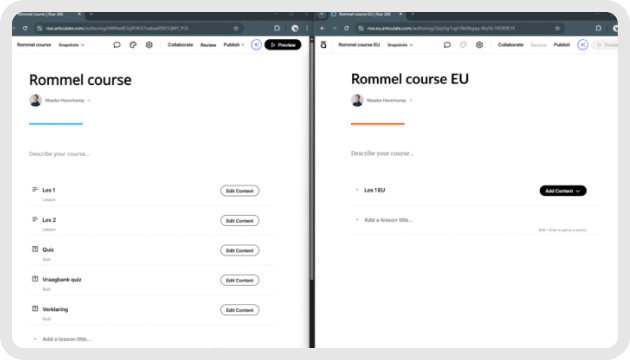
Wanneer je aan het werk bent wil je natuurlijk je voorbeeld bij de hand houden maar ook kunnen werken op de nieuwe server. Je kunt in twee verschillende browservensters op verschillende servers ingelogd zijn. Je kunt de betreffende servers openen via de juiste URL:

schermafdruk_met_rand

Heb je nog vragen?

Neem dan contact op met onze helpdesk of bekijk de andere veelgestelde vragen via onderstaande knop.
Articulate 360 biedt nu de mogelijkheid om e-learning te ontwikkelen en op te slaan op een server binnen de Europese Unie (EU). Voorheen werd alle data uitsluitend opgeslagen in de Verenigde Staten (US). Nieuwe klanten kiezen hun gewenste hostinglocatie voorafgaand aan de aanschaf.

Deze uitbreiding is belangrijk omdat organisaties en overheden steeds vaker verplicht zijn om – naast persoonlijke gegevens (AVG) – ook alle content binnen de EU op te slaan. Vanwege deze wet- en regelgeving zijn de datacenters volledig van elkaar gescheiden. Het is daardoor niet mogelijk om content te delen of over te zetten tussen de EU- en US-omgeving.

Voor bestaande klanten blijft de huidige hostinglocatie ongewijzigd. Omdat dit gevolgen kan hebben voor samenwerking, eigenaarschap en toekomstige keuzes, beantwoorden we hieronder de meest gestelde vragen.

Veelgestelde vragen

Hoe weet ik welke hostinglocatie ik gebruik?

Je kunt dit eenvoudig zien aan de URL in je browser:

  • EU-hosting: in de URL staat “eu”, bijvoorbeeld https://[app].eu.articulate.com
  • US-hosting: in de URL staat geen “eu”, bijvoorbeeld https://[app].articulate.com


Zijn er verschillen in functies tussen US- en EU-hosting?

Nee. Alle functies van Articulate 360 zijn identiek, ongeacht de gekozen hostinglocatie.


Hoe werkt samenwerken met externe ontwikkelaars?

Werk je samen met andere partijen of ontwikkelaars? Zorg er dan voor dat alle betrokkenen dezelfde hostinglocatie gebruiken. De EU- en US-omgevingen zijn strikt gescheiden. Content die is opgeslagen op een US-server is niet toegankelijk vanuit een EU-server, en omgekeerd.

Tip: Neem extra creator licenses in eigen beheer en wijs deze tijdelijk toe aan externe ontwikkelaars. Zo behoud je binnen je organisatie altijd het eigenaarschap over de content.


Kan ik overstappen naar een andere server?

Ja, dit is mogelijk op het moment dat je abonnement verlengd wordt. Houd er wel rekening mee dat bestaande content niet kan worden overgezet naar de nieuwe locatie, vanwege de gescheiden datacenters.


Wat gebeurt er met content uit de proefperiode?

De content die je tijdens je trial hebt gemaakt, is opgeslagen op de server (EU of US) die je destijds hebt gekozen. Kies je bij aanschaf dezelfde server, dan kun je gewoon verder werken aan je bestaande projecten. Stap je over naar de andere server, dan moet je de content opnieuw opbouwen.


Meer informatie

Heb je aanvullende vragen? Neem gerust contact met ons op.

Heb je nog vragen?

Neem dan contact op met onze helpdesk of bekijk de andere veelgestelde vragen via onderstaande knop.

Het is mogelijk om je Articulate 360-licentie te hosten op een server binnen de Europese Unie (EU). Dit biedt een extra keuze voor organisaties die hun data binnen de EU willen houden. Bij je eerstvolgende verlenging kun je overstappen naar de EU-server. Lees hieronder hoe je deze overstap soepel maakt en waar je rekening mee moet houden.

Overstappen naar de EU-server

De Articulate content datacenters zijn strikt gescheiden. Dit betekent dat bestaande Rise 360-modules op de US-server niet automatisch kunnen worden overgezet naar de EU-server. Een overstap vraagt daarom om een zorgvuldige aanpak. Hieronder vind je onze tips en stappenplan.

1. Bepaal welke modules je wilt meenemen

Niet alle modules hoeven mee. Modules die je al hebt gepubliceerd er niet meer hoeft aan te passen, kun je laten staan. Reeds gepubliceerde SCORM-modules blijven namelijk gewoon werken, ongeacht de serverlocatie.

Tip: Maak een inventarisatie van alle modules en bepaal welke actief bewerkt moeten blijven.

2. Maak een back-up van je modules

Het is altijd handig om een back-up te maken. Dit kan op de volgende manieren:

  • Publiceer als Web-formaat: Door een web-publicatie te maken van de Rise-module worden direct alle assets (afbeeldingen, audio en video’s) los opgeslagen. Hierdoor is het eenvoudiger om de module na te bouwen op de EU-server. De bestanden vind je terug in de map “assets”.
  • Download als PDF: Met een PDF-publicatie kan je eenvoudig de inhoud van de Rise-module raadplegen en eventuele inhoud hergebruiken voor de EU-server.


3. Ontwikkel noodzakelijke modules opnieuw

Modules die je actief wilt blijven bewerken, moeten handmatig worden nagebouwd in je EU-licentieomgeving. Gebruik hiervoor de back-ups gemaakt in stap 2.

Tip: Maak gebruik van de overstap om je modules te optimaliseren. Dit kan gemakkelijk met behulp van de Articulate AI-assistent.

Laat weten als je dit van plan bent om te gaan migreren? Dan kunnen wij dit juist voor jullie instellen.

Heb je nog vragen?

Neem dan contact op met onze helpdesk of bekijk de andere veelgestelde vragen via onderstaande knop.

Verschillen tussen een Personal-licentie en een Teams-licentie in Articulate 360

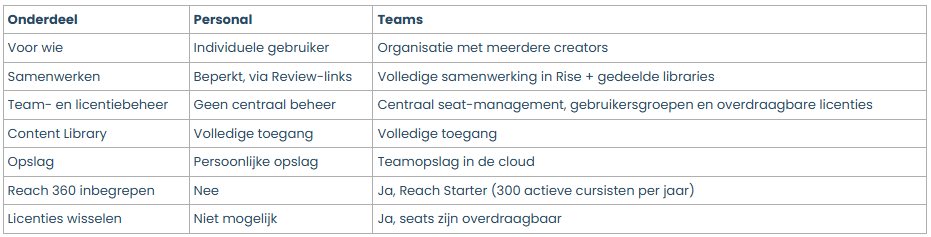
Articulate 360 is beschikbaar als Personal-licentie (individuele gebruiker) en als Teams-licentie (meerdere creators binnen één organisatie). De tools zijn hetzelfde; de verschillen zitten vooral in samenwerken, beheer en Reach 360.

1. Overzicht Personal vs Teams

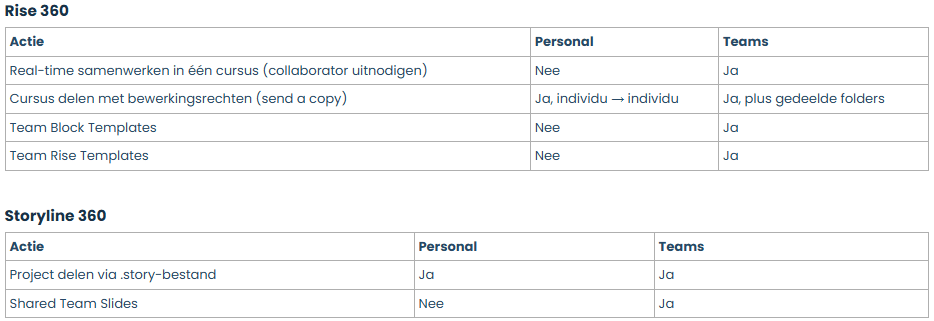
2. Samenwerken aan modules

Hieronder het verschil in samenwerking tussen Personal en Teams voor Rise 360 en Storyline 360.

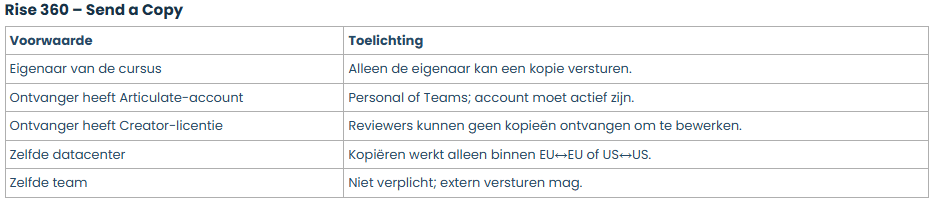
3. Een kopie van een e-learning versturen

Het versturen van een kopie werkt anders in Rise 360 dan in Storyline 360. Hieronder staan de voorwaarden per tool.

4. Reach 360 gebruiken

Reach 360 is inbegrepen bij Teams en een losse upgrade bij Personal.

5. Wanneer kies je welke licentie?

Een korte beslis-hulp voor organisaties en individuele auteurs:

Heb je nog vragen?

Neem dan contact op met onze helpdesk of bekijk de andere veelgestelde vragen via onderstaande knop.
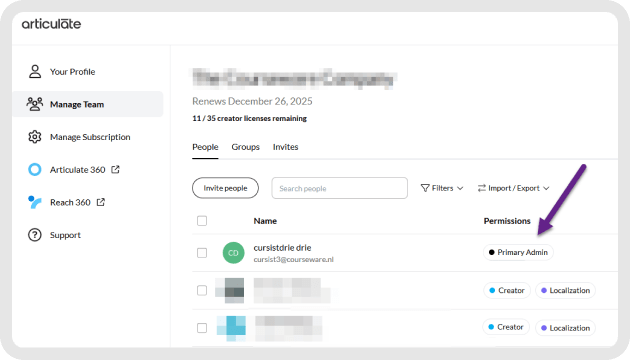
Wanneer een licentie nieuw is aangemaakt, verlopen is geweest en opnieuw geactiveerd is of je bent overgestapt naar een andere dataserver, moet het ontwikkelaar (creator) team opnieuw opgebouwd worden. Wat er altijd vast staat is de admin, die kan vervolgens de creator rechten uitdelen. Ook als er maar één ontwikkellaar in het team zit hoeft dit niet per se de admin te zijn.

Wil je van admin wijzigen? Dit moet aangevraagd worden bij Articulate, stuur een mail naar sales@courseware.nl

INHOUDSOPGAVE

  • Waar vind je de Manage Team-pagina?
  • De admin heeft geen ontwikkelrechten
  • Creator rechten toekennen aan de admin


Waar vind je de Manage Team-pagina?

  1. Ga naar manage.eu.articulate.com of manage.articulate.com (dit is afhankelijk van op welke server je zit)

  2. Klik links in het menu op Manage Team.

  3. Je ziet nu het overzicht met drie tabbladen:

    • People – het overzicht van teamleden

    • Groups – optionele groepsindeling voor creators

    • Invites – openstaande uitnodigingen

Bovenaan zie je hoeveel creator licenses nog beschikbaar zijn, bijvoorbeeld:

11 / 35 creator licenses remaining

De admin heeft geen ontwikkelrechten

Hieronder staat een voorbeeld van een team waarin de admin alleen gebruikersbeheer kan doen en geen rechten heeft om zelf in Rise of Storyline te werken. De teamleden hebben de rol “Creator” en mogen wel ontwikkelen.

schermafdruk_met_rand

Creator rechten toekennen aan de admin

De admin zit uiteraard al in het team waardoor je geen rechten kunt toekennen terwijl je dit account uitnodigt.

Wil je de admin ook Creator rechten geven of de rechten van een ander bestaand teamlid aanpassen, hover dan over de balk van het betreffende teamlid en dan verschijnt rechts “Manage permissions”.

In het scherm wat dan open klapt kun je het vinkje “Create” aanzetten om dit teamlid Creator te maken of andere rechten toe te kennen of uit te zetten.

Heb je nog vragen?

Neem dan contact op met onze helpdesk of bekijk de andere veelgestelde vragen via onderstaande knop.

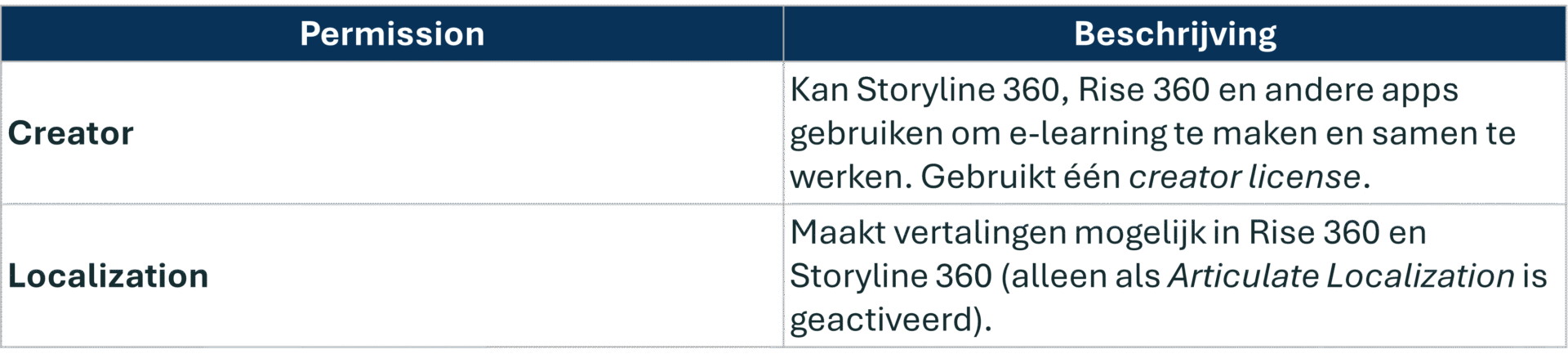
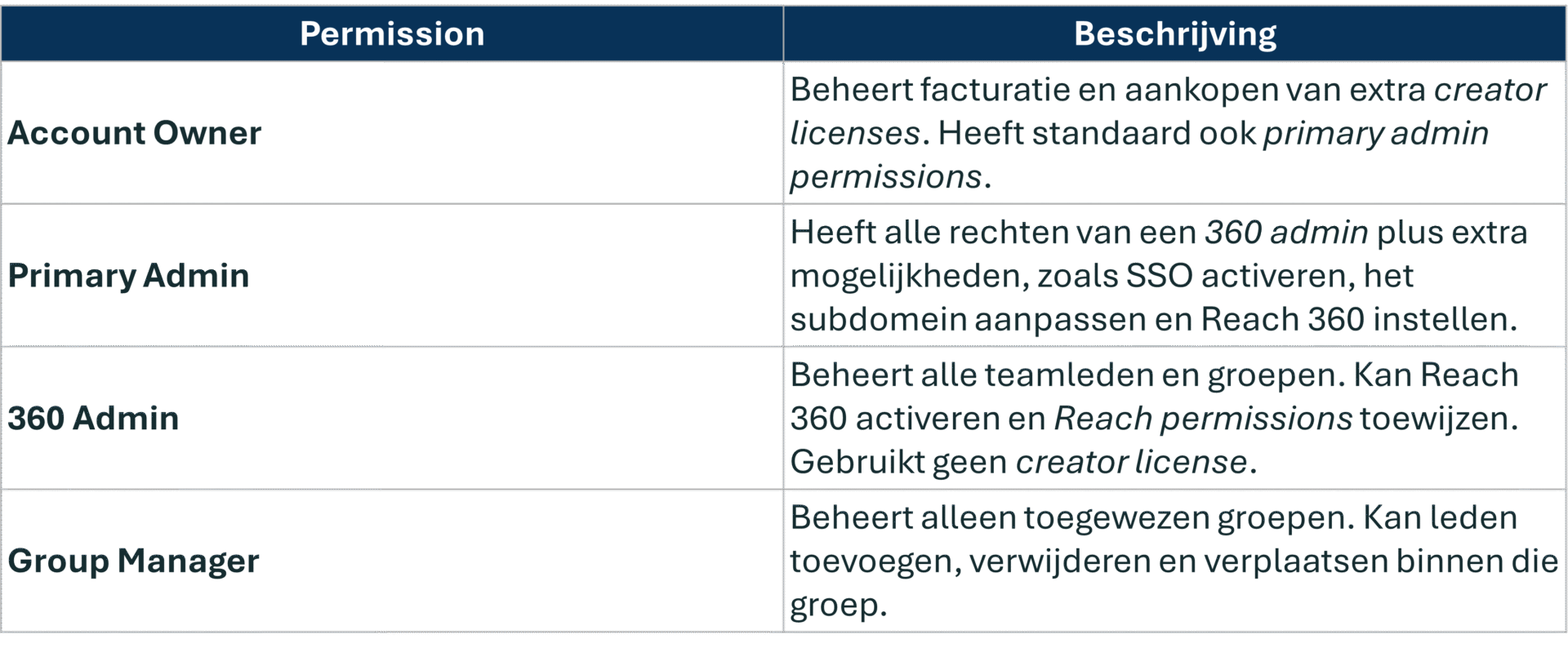
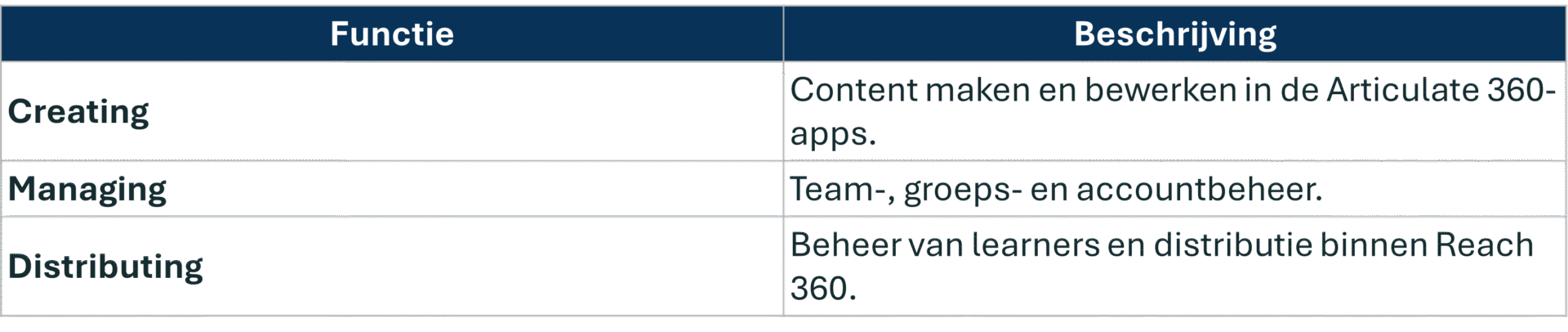
In Articulate 360 Teams bepalen permissions wat teamleden kunnen doen en tot welke onderdelen ze toegang hebben. Het correct instellen van deze rechten is belangrijk voor samenwerking, beheer en veiligheid.

Soorten permissions

Creating

Managing

Distributing

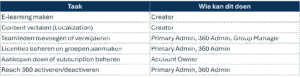
Belangrijke taken per rol

Account ownership overdragen

Een team kan meerdere admins hebben, maar slechts één account owner en één primary admin.
Wil je het ownership overdragen, neem dan contact op met Articulate Support met:

  • naam van de nieuwe account owner

  • e-mailadres

  • telefoonnummer

Nieuwe admin aanwijzen

Alleen primary admins en 360 admins kunnen nieuwe admins toevoegen.
Omdat deze rollen geen license gebruiken, kun je er meerdere aanstellen.

Tip: wijs altijd minstens één extra 360 admin aan als back-up, zodat je nooit zonder beheerder zit.

Heb je nog vragen?

Neem dan contact op met onze helpdesk of bekijk de andere veelgestelde vragen via onderstaande knop.
Storyline-melding: module is corrupt

Krijg je in Articulate Storyline de melding dat een module corrupt is geworden? Dat is vervelend, maar in veel gevallen kun je (een deel van) je werk nog herstellen. Doorloop onderstaande stappen in volgorde.

Snelle check

Controleer eerst dit voordat je verder gaat:

  • Staat het bestand lokaal op je computer (niet op een netwerk- of cloudmap)?
  • Krijg je bij het openen van Storyline een melding over een restore point of auto recovery?
  • Heb je recent een kopie of eerdere versie van dit project opgeslagen?

Kun je één van deze vragen met ja beantwoorden, dan is de kans groot dat (een deel van) je werk nog te herstellen is.

1. Herstellen via restore of auto recovery

Start Storyline opnieuw. Krijg je een melding over een restore point of herstelversie? Kies dan voor Restore. Storyline probeert de module terug te zetten naar de laatst bekende werkende versie.

Dit is vaak de snelste en meest succesvolle oplossing.

2. Naam van de module wijzigen

Helpt herstellen niet? In sommige gevallen werkt het om de bestandsnaam te wijzigen.

  • Sluit Storyline
  • Ga naar de map waarin het .story-bestand staat
  • Wijzig de naam van het bestand
  • Open daarna de module opnieuw in Storyline

3. Slides importeren in een nieuwe module

Lukt het niet om de module normaal te openen? Probeer dan de inhoud te redden door deze te importeren in een nieuw, leeg Storyline-bestand.

  • Maak een nieuwe Storyline-module aan
  • Importeer de slides vanuit het corrupte bestand
  • Controleer welke slides wel en niet geïmporteerd kunnen worden

Soms is slechts één slide of asset corrupt en kun je de rest gewoon hergebruiken.

De volledige werkwijze vind je in dit artikel van Articulate:
 https://community.articulate.com/series/85/articles/articulate-storyline-360-user-guide-how-to-import-slides-from-other-storyline-projects 

4. Herstellen via tijdelijke bestanden (.tmp)

Storyline maakt tijdens het werken tijdelijke bestanden aan. Soms staat hier nog een bruikbare versie tussen.

  1. Open Windows Verkenner en ga naar: %appdata%\Articulate\Storyline
  2. Zoek naar bestanden die (een deel van) de naam van jouw project bevatten
  3. Zie je meerdere bestanden, kies dan de meest recente
  4. Kopieer dit bestand naar je bureaublad
  5. Wijzig de extensie van .tmp naar .story
  6. Dubbelklik op het bestand om het te openen in Storyline

5. Wanneer herstel niet meer mogelijk is

Werken geen van bovenstaande stappen? Dan is het bestand helaas niet meer te herstellen. Articulate geeft aan dat corrupte Storyline-bestanden geen eenduidige oorzaak hebben en ook niet altijd te repareren zijn.

Veelvoorkomende oorzaken zijn:

  • problemen met de harde schijf
  • het onverwacht afsluiten van Storyline
  • windows-updates die niet goed zijn verlopen
  • grote Storyline-bestanden (hoe groter het bestand, hoe groter het risico)

6. Zo voorkom je corrupte Storyline-bestanden

Articulate adviseert het volgende om de kans op problemen zo klein mogelijk te maken:

  • Werk altijd lokaal op je computer. Bewerk Storyline-modules niet direct vanaf een netwerkdrive, cloudmap of externe schijf.
  • Sla regelmatig op en gebruik versiebeheer, bijvoorbeeld met een datum of versienummer in de bestandsnaam.
  • Sluit Storyline altijd netjes af voordat je je computer afsluit of updates installeert.

Heb je nog vragen?

Neem dan contact op met onze helpdesk of bekijk de andere veelgestelde vragen via onderstaande knop.