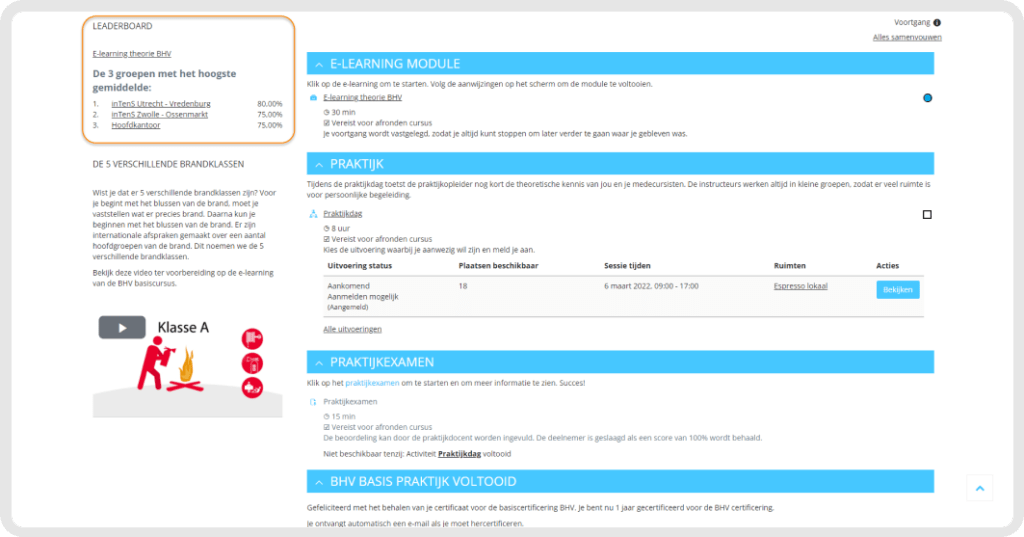
Er gaat bij een HR-import wel eens iets mis. Er ontbreekt bijvoorbeeld een e-mailadres, gebruikers staan dubbel in het bestand, een opgegeven manager bestaat niet. Om deze fouten op te kunnen sporen en uit je CSV-importbestanden te halen, kun je gebruik maken van deze tip over het HR-import logbestand.

HR-import

Bij het inlezen van de HR-import kun je tegenwoordig bestanden gebruiken voor:

  • Gebruikers
  • Functieprofielen
  • Organisaties
  • Posities
  • Competenties

Doordat dit steeds meer gegevens in het systeem zet, zal het logbestand van de HR-import ook steeds meer gegevens bevatten. Voor zowel foutmeldingen als correct ingelezen regels wordt een melding getoond in het logbestand van de HR-import. Bekijk de tip om erachter te komen hoe je snel inzicht krijgt in het HR-import logbestand.

Filters

Je kunt bij het logbestand van de HR-import verschillende filters aanzetten, met onderstaande vier filters kun je de meest gebruikte onderdelen benaderen:

  • Import ID
  • Onderdeel
  • Type
  • Info

Wil je snel alle informatie zien die hoort bij de meest recente HR-import? Gebruik dan het filter Import ID. Door op de kolom titel “Import ID” te klikken sorteert deze van oud naar nieuw en klik je daarna nogmaals komt het nieuwste ID nummer bovenaan te staan. Voer dat nummer in het filter veld in en druk op enter of klik op “Zoeken”. Hiermee zie je alleen de resultaten van de meest recente import.
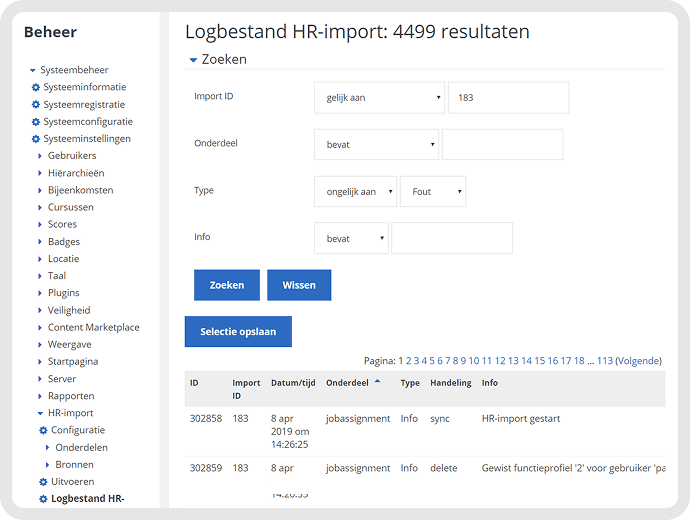
Naast het filter van de “Import ID” kun je daarom goed gebruik maken van het filter “Type”. Als je hierin kiest voor “ongelijk aan Info” zul je direct de regels zien waar er iets verkeerd gegaan is. Hierdoor kun je snel terug zien welke regels aandacht nodig hebben.

Heb je nog vragen?

Neem dan contact op met onze helpdesk of bekijk de andere veelgestelde vragen via onderstaande knop.

Maken jullie gebruik van de automatisch gegeneerde welkomstmail die wordt verstuurd na het aanmaken van gebruikers? Lees dan verder, want deze is mogelijk niet geheel veilig.

Bij het aanmaken van gebruikers accounts (handmatig of via de HR-import) heb je de mogelijkheid automatisch een welkomstmail te laten versturen, waarbij de gebruiker een e-mail krijgt met de URL van jullie omgeving, zijn/haar gebruikersnaam en het (automatisch gegenereerde) wachtwoord. Dit verloopt verder geautomatiseerd, waardoor dit een gemakkelijk en efficiënt proces is.


Dit is de standaard e-mail die de gebruikers ontvangen:
Beste [Voornaam],

Je hebt nu toegang tot [Naam van de leeromgeving].
Hieronder staan je inloggegevens vermeld.
  • URL: [URL van de leeromgeving]
  • Gebruikersnaam: [Gebruikersnaam]
  • Wachtwoord: [Wachtwoord]

Het wachtwoord kun je aanpassen zodra je bent ingelogd.

Met vriendelijke groet,

[Naam van de leeromgeving]

AVG

Het is echter goed om hierbij stil te staan bij de AVG-wetgeving en beveiliging van gebruikersgegevens. In één e-mail staan namelijk een URL, een gebruikersnaam en het bijbehorende wachtwoord. Als deze e-mail wordt onderschept door een hacker, dan heeft hij/zij hiermee in één keer toegang tot jullie omgeving, want alle benodigde gegevens staan immers in deze e-mail. De welkomstmail stamt nog uit de tijd dat er geen AVG goldt in Europa en bij de eerste AVG toevoegingen en aanpassingen aan het systeem is dit nog niet meegenomen. Totara onderzoekt op dit moment hoe zij dit kunnen aanpassen en verwerken in de bijbehorende processen in het systeem, zodat gebruikers een geautomatiseerd bericht ontvangen dat wel veilig is.

Tot die tijd is er een goed alternatief die met een kleine aanpassing gebruikt kan worden.

Wat is het alternatief?

De standaard e-mail die hierboven staat, kun je aanpassen, waardoor deze al veiliger wordt. Hierbij kan je het wachtwoord uit de e-mail weghalen, waardoor een hacker al minder makkelijk kan inloggen in jullie leeromgeving. De e-mail kan er als volgt uit komen te zien:

Beste [Voornaam],

Je hebt nu toegang tot [Naam van de leeromgeving].

Hieronder staan je inloggegevens vermeld.
  • URL: [URL van de leeromgeving]
  • Gebruikersnaam: [Gebruikersnaam]
Ga naar deze URL en klik op ‘Nieuw wachtwoord aanvragen’. Vervolgens ontvang je een e-mail waarmee je een eigen wachtwoord kan instellen. 

Met vriendelijke groet,

[Naam van de leeromgeving]

De standaard e-mail die een gebruiker krijgt wanneer ze op de knop ‘Nieuw wachtwoord aanvragen’ klikken, is de volgende:

Beste [Voornaam],

Iemand (waarschijnlijk jijzelf) heeft een nieuw wachtwoord gevraagd voor je account [Gebruikersnaam] op '[Naam van de leeromgeving]'.

Ga naar onderstaand adres om om je wachtwoord te wijzigen:

[Link]

In de meeste e-mailprogramma's zou dit moeten verschijnen als een blauwe link waarop je kunt klikken. Als dat niet werkt, knip en plak het adres dan in de adresbalk van je browser.

Als je hulp nodig hebt, neem dan contact op met de sitebeheerder,
[Naam van de leeromgeving]

Hoe pas ik dit aan?

Beide e-mails staan in het taalbestand en kunnen naar wens worden aangepast. Je vind het taalbestand op de volgende locatie:

  • Ga naar het systeembeheer menu
  • Klik op Localisatie > Taalbestand aanpassen
  • Kies hier de taal die je wilt aanpassen. Wanneer je gebruikt maakt van verschillende talen, zul je de e-mail in alle taalbestanden apart dienen aan te passen.
  • Selecteer in het taalbestand alle strings (dit kan je doen door op moodle.php te klikken en vervolgens tegelijkertijd de toetsencombinatie Ctrl & A in te drukken).
  • Zoek vervolgens in het veld stringcodes het volgende op:
    • newusernewpasswordtext – Dit is de welkomstmail die gebruikers ontvangen met de URL, gebruikersnaam en wachtwoord.
    • newusernewpasswordsubj – Dit is het onderwerp van de welkomstmail.
    • emailpasswordchangeinfo – Dit is de e-mail die gebruikers ontvangen wanneer zij op de knop ‘Nieuw wachtwoord aanvragen’ hebben geklikt.
  • Pas de betreffende teksten naar wens aan
  • Voer de wijzigingen door in het taalbestand

Je kunt ook altijd contact opnemen met jouw consultant of accountmanager voor onze hulp bij het aanpassen van deze e-mails in het taalbestand!

Let op! In nieuwere versie van Totara lijkt de parameter 
emailpasswordchangeinfo vervangen te zijn door de parameter 
emailpasswordconfirmation. Indien je na het wijzigen van de
parameter emailpasswordchangeinfo nog steeds de oude tekst 
ontvangt in de wachtwoord vergeten-mail, probeer dan de gewenste 
tekst ook eens in de andere parameter emailpasswordconfirmation 
te zetten en test opnieuw.

Heb je nog vragen?

Neem dan contact op met onze helpdesk of bekijk de andere veelgestelde vragen via onderstaande knop.
In Totara gebruik je een evaluatie-activiteit vaak om te vragen wat iemand van de gevolgde cursus vond, maar een evaluatie-activiteit is veel breder in te zetten. In deze tip kijken we naar de mogelijkheden van vervolgenvragen in het evaluatieformulier.

Misschien wil je niet iedereen dezelfde evaluatie-vragen laten invullen. Zo kunnen medewerkers van verschillende afdelingen andere ervaringen hebben. Daarnaast wordt een cursus soms uitgevoerd op meerdere locaties, en wil je vragen naar een specifieke faciliteit op één locatie, die helemaal niet van toepassing is op andere locaties.

Het is ook mogelijk om het evaluatieformulier in te zetten als een aanvraagformulier voor een andere training of een aanmeldformulier voor extra coaching. Ook dan kan je mensen via hetzelfde formulier laten starten, maar door afhankelijkheden in een evaluatie te gebruiken, wordt de invuller wellicht heel andere vragen als vervolgvraag voorgeschoteld.

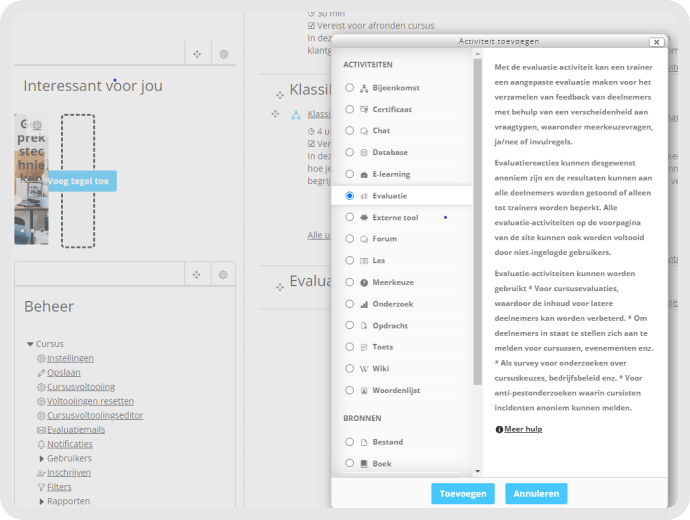
Voeg een evaluatie-activiteit toe

Om deze tip verder te kunnen gebruiken, heb je als eerste een evaluatie-activiteit nodig. Zet de cursus waarin je dit wilgebruiken in de bewerkbare modus via de knop “Aanpassen” rechtsboven of in het menu en volg daarna de volgende stappen:

  • Klik op ‘activiteit toevoegen’;
  • Kies voor ‘Evaluatie’ (in het Nederlands) of ‘Feedback’ (in het Engels) en klik op ‘Toevoegen’;
  • Geef in het volgende scherm de activiteit een naam;
  • Vul de overige instellingen in zoals gewenst, belangrijke instellingen zijn:
    • Mag de evaluatie anoniem ingevuld worden;
    • en hoe wordt deze activiteit voltooid.
  • Sla de instellingen op.
  • Vragen met afhankelijkheden aanmaken

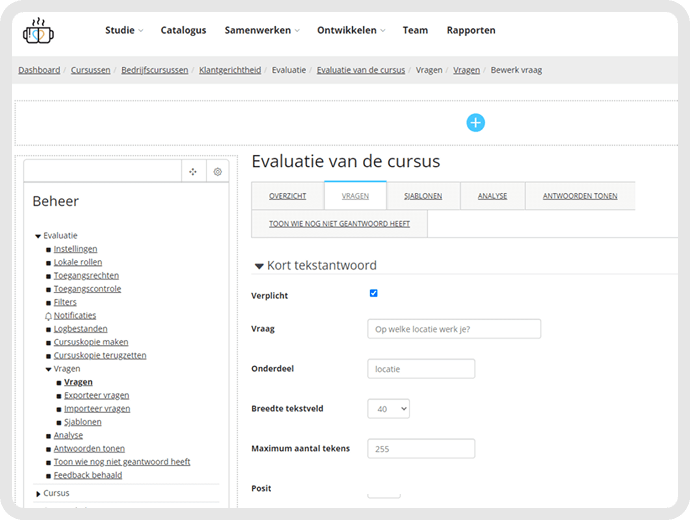
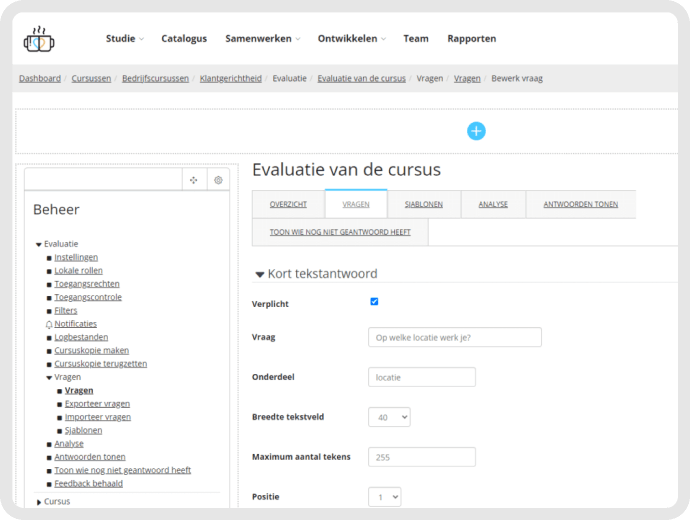
    • Maak hierna eerst, via het tabblad ‘Vragen’, de vraag aan die het begin moet worden van de afhankelijkheid.De meeste vraagsoorten zijn hiervoor te gebruiken, maar wij adviseren een meerkeuzevraag met één juist antwoord of een vraag met een kort tekstueel antwoord.
    • Vul het formulier voor de vraag in en vergeet niet om ‘onderdeel’ (in het Nederlands) of ‘label’ (in het Engels) in te vullen;
    • Sla het formulier op;
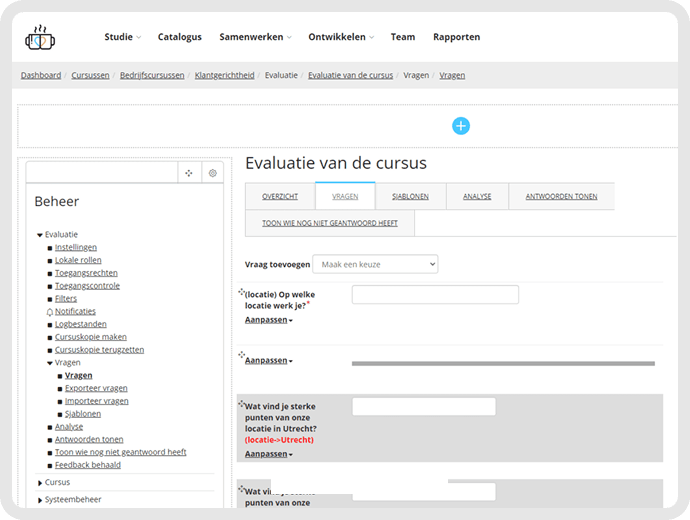
  • Voeg een paginascheiding toe;

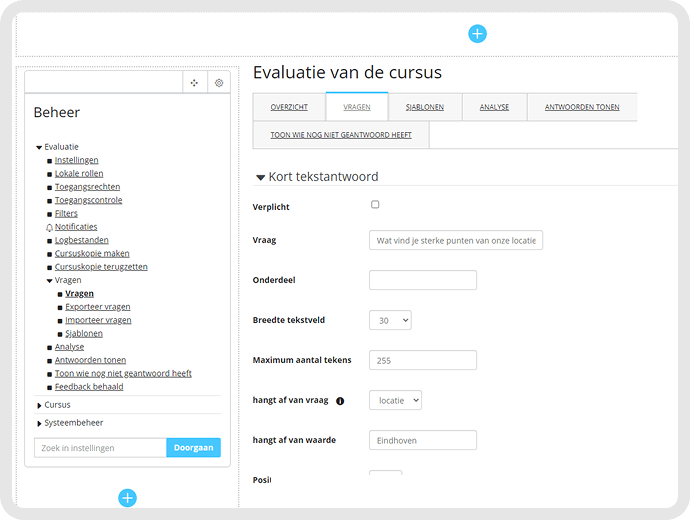
Hierna ga je vragen toevoegen die afhankelijk zijn van het antwoord op de vraag op welke locatie een medewerker werkzaam is. Je kan dus andere vragen toevoegen voor als het antwoord Eindhoven is dan voor als het antwoord Utrecht is.

  • Voeg een vraag onder de paginascheiding toe.
  • Stel in deze vraag in dat hij afhankelijk is van de eerder ingegeven vraag. Het ingevulde ‘onderdeel’ of ‘label’ komt dan terug in een keuzelijst bij de optie ‘Hangt af van vraag’.
  • Stel ook in bij welk antwoord deze vraag getoond moet worden, door de optie ‘hangt af van waarde’ in te vullen.
  • Sla deze vraag op.

Deze stappen kunnen herhaald worden voor meerdere vragen indien gewenst. Op deze manier maak je de vragenlijst specifiek voor iedere locatie.

Door gebruik te maken van afhankelijkheden in vragen, kan je het evaluatieformulier op veel meer manieren gebruiken om vragen te stellen, dan alleen voor een evaluatie van een gevolgde training.

Heb je nog vragen?

Neem dan contact op met onze helpdesk of bekijk de andere veelgestelde vragen via onderstaande knop.
Gamification is een krachtige tool om je leeromgeving aantrekkelijk te houden en de betrokkenheid te verhogen. Door spelelementen en competitie toe te voegen aan een cursus zijn gebruikers namelijk eerder geneigd om te gaan starten met leren en beleven ze meer plezier aan hun leerproces.

Er zijn vele manieren om in Totara het leren te gamificeren. Denk dan bijvoorbeeld aan leaderboards en badges. Maar ook het werken met een inschrijfcode op een cursus is een redelijk eenvoudige manier om gamification toe te passen op je cursussen. In deze tip van de maand leg ik je uit hoe dat werkt.

Wat is een inschrijfcode en hoe kan je het gebruiken?

Door een inschrijfcode in te stellen kan de toegang tot een cursus worden beperkt. Als men zichzelf probeert in te schrijven, moet de inschrijfcode worden ingevuld. Voorbeelden van toepassingsmogelijkheden zijn:

  • Een gebruiker moet een cursus(activiteit) afronden, waarna ze een code krijgen. Met deze inschrijfcode kunnen ze een volgende cursus starten.
  • Of gebruikers moeten een reeks aanwijzingen vinden in een cursus (of meerdere cursussen), die samen een ‘wachtwoord’ vormen dat toegang geeft tot een afsluitende cursus.

De code/ het wachtwoord (of deel van) kan je verstoppen op een cursuspagina in een verborgen sectie die pas zichtbaar wordt na het voltooien van een activiteit. Maar je zou deze ook kunnen versturen via een notificatie die ze krijgen wanneer ze de cursus(activiteit) voltooid hebben.

Inschrijfcode instellen

  1. Ga naar de inschrijfmethodes van de desbetreffende cursus;
  2. Voeg de inschrijfmethode ‘Zelf inschrijven’ toe;
  3. Ga naar de instellingen van de inschrijfmethode;
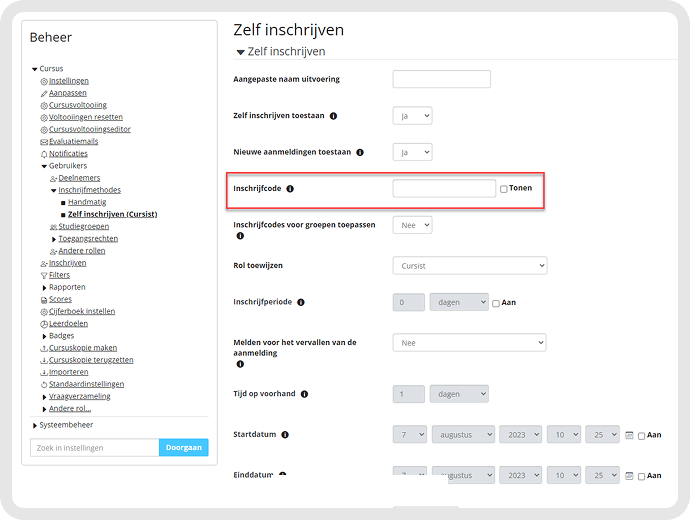
  4. Vul in het veld ‘Inschrijfcode’ de code in die je wilt gebruiken;
  5. Klik op Opslaan.

Inschrijfcodes voor groepen

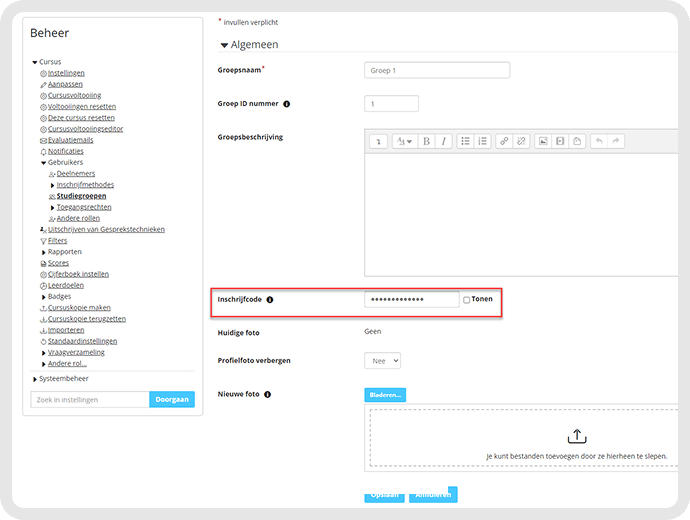
Wil je het iets ingewikkelder maken en de competitie tussen verschillende groepen laten plaatsvinden, dan kan je ook de optie inschrijfcodes voor groepen gebruiken. Als gebruikers deze code invullen, worden ze bij inschrijving automatisch in de juiste groep geplaatst. Hiervoor moet een inschrijfcode in de cursus zijn ingesteld én een inschrijfcode in de groep.

Een inschrijfcode voor groepen gebruiken is erg leuk om te combineren met leaderboards. Op die manier maak je de competitie namelijk ook zichtbaar voor de gebruikers in de verschillende groeten. Over leaderboards hebben we al eerder een Totara Tip van de maand geschreven, zie hier: https://tccwijzer.atlassian.net/l/cp/BvGc4RB1

Inschrijfcode voor studiegroepen instellen

  1. Bepaal in de cursusinstellingen > Studiegroepen dat je gebruik wil maken van studiegroepen. Voor het opzetten van een competitie is het aan te raden om voor zichtbare groepen te kiezen, zodat cursisten de andere groepen mogen zien.
  2. Stel voor de inschrijfmethode ‘Zelf inschrijven’ een studiecode in en zet de instelling ‘Inschrijfcode voor groepen toestaan’ op ja.

3. Daarna ga je de groepen toevoegen. Dat doe je door in het cursusinstellingenblok te gaan naar Gebruikers > Studiegroepen. Geef elke studiegroep een naam en stel voor elke studiegroep een eigen inschrijfcode in. Dit is de inschrijfcode waarmee je de gebruikers straks laat inschrijven op de cursus

4. Je maakt een groep handmatig, automatisch of door te importeren. Als je een groep handmatig maakt, voeg je er ook met de hand cursisten aan toe. Als je een groep automatisch maakt, kan je die laten vullen met een vast aantal leden per groep en baseren op leden uit een doelgroep. Dat is de makkelijkste methode als je werkt met grote aantallen, of als je groepen willekeurig wilt laten samenstellen.


Start nu met het gamificeren van het leren binnen jouw organisatie en vergroot het leerplezier!

Heb je nog vragen?

Neem dan contact op met onze helpdesk of bekijk de andere veelgestelde vragen via onderstaande knop.
Alle content staat er in, alle verplichte scholing wordt keurig toegewezen en iedereen ontvangt een mailtje als er weer iets gedaan moet worden. Maar eigenlijk wil je graag dat medewerkers naar jullie leeromgeving wíllen komen en dat ze daar door cursussen heel vliegen omdat ze interessant, leuk en nuttig zijn.

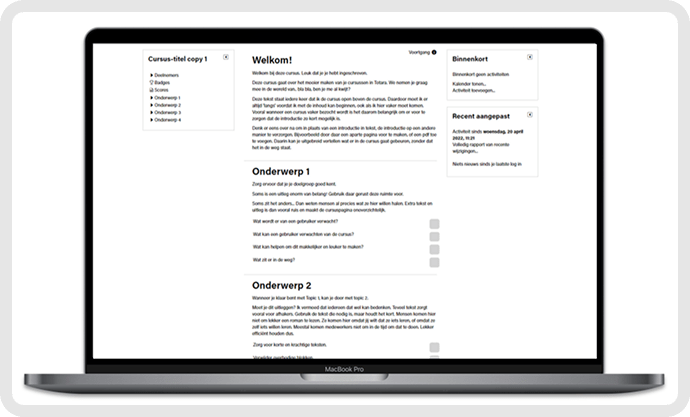
Alleen zorgen dat de content klopt is niet voldoende. Het is ook belangrijk dat de content aantrekkelijk is. Kunnen jouw cursussen wel een opfrisser gebruiken? In deze tip leer je hoe je in drie stappen je cursuspagina aantrekkelijker kunt maken.

De aanpassingen in deze cursus zijn gemaakt in het onderwerpformat. Bij andere formats kun je deze stappen niet allemaal toepassen.

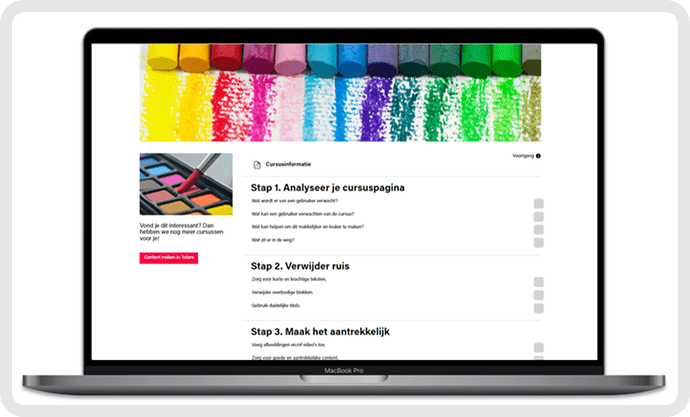
Stap 1. Analyseer je cursuspagina

Voor je kunt beginnen aan het aantrekkelijker maken van de cursuspagina is het essentieel om te bedenken wat je  met de cursus wilt bereiken.

  1. Wat wordt er van een medewerker verwacht in de cursus?
  2. Wat kan een medewerker verwachten van de cursus?
  3. Wat zou help
  4. en om dit makkelijker/leuker te maken?
  5. Wat zit juist in de weg?


Stap 2. Verwijder alle ruis

Het is misschien een open deur, maar we zien vaak cursussen met heel veel ruis. Denk hierbij aan veel tekst, blokken die niet gebruikt worden, titels die niets toevoegen etc. Dit kan voor verwarring en afleiding zorgen en het maakt het er voor de medewerker zeker niet aantrekkelijker. Verbeter je cursuspagina door gebruik te maken van korte en krachtige teksten en verwijder dat niets toevoegt.

Stap 3. Geef je pagina kleur

Na het verwijderen van de ruis heb je al een veel overzichtelijker cursuspagina. Nu kan je de cursuspagina aantrekkelijker maken door kleur toe te voegen. Het toevoegen van, afbeeldingen en video’s doet wonderen. Durf te experimenteren. Probeer bijvoorbeeld eens wat een HTML-blok voor jouw cursuspagina kan betekenen.

Vind je dit een mooie cursusopbouw? Download onderaan deze pagina het template en importeer het in je eigen omgeving.

Heb je nog vragen?

Neem dan contact op met onze helpdesk of bekijk de andere veelgestelde vragen via onderstaande knop.
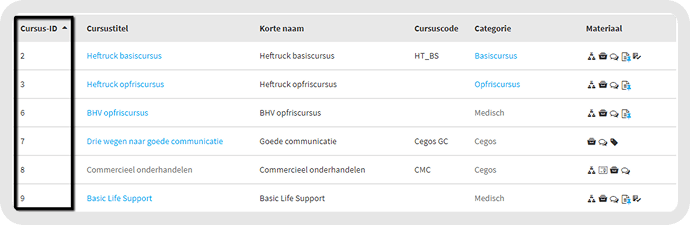
Wist je dat alle pagina’s in Totara Learn – bijvoorbeeld een cursus – een uniek ID-nummer hebben? Het maakt niet uit of het gaat om een gebruiker, een cursus, een doelgroep of een rapport. Waar je ook bent in jouw systeem, de URL heeft altijd een uniek ID-nummer:

Elke nieuwe pagina van hetzelfde soort krijgt een opvolgend nummer. Een eenmaal toegekend ID-nummer wordt niet veranderd of hergebruikt.

Stel; je verwijdert een cursus met het ID-nummer 4, dan zal dit ID-nummer niet meer worden gebruikt voor een andere cursus.

Waarvoor kun je dit gebruiken?

Door het ID-nummer te veranderen in de URL, spring je meteen naar een andere pagina. Een voorbeeld: Je bent de instellingen van een cursus aan het aanpassen en in de URL wordt het volgende getoond: https://sandbox.courseware.nl/course/view.php?id=11

Het = ID-nummer van deze cursus is 11. Wil je direct ook de instellingen van nog drie andere cursussen checken of aanpassen, wijzig dan de ‘11’ naar het ID-nummer van de gewenste cursus en je komt meteen op de instellingen-pagina terecht van desbetreffende cursus.


Hoe kom je aan het ID-nummer?

Een makkelijke manier om achter het ID-nummer te komen is door het opstellen van een rapport. In het rapport kun je de kolom ID-nummer opnemen van het desbetreffende element. Hieronder zie je een voorbeeld van een cursusoverzicht.

Als je dit soort overzichtsrapporten maakt voor gebruikers, doelgroepen, certificeringen en programma’s, dan kun je daar snel het gewenste ID-nummer uit halen en toepassen in de URL.

Heb je nog vragen?

Neem dan contact op met onze helpdesk of bekijk de andere veelgestelde vragen via onderstaande knop.
Wil je het maximale uit de rapporten functionaliteit in Totara halen? Totara expert Antje legt je graag uit hoe je rapporten inplant.

In een eerdere Totara tip besteedden wij aandacht aan het veiliger maken van jullie Totara leeromgeving. Heb je deze tip gemist? Dan kun je hem hier nog een keer bekijken.

In die tip zijn we ingegaan op het afschermen van rapporten, zodat gebruikers niet te veel informatie kunnen inzien binnen de omgeving. Het onderwerp afscherming van gegevens speelt ook bij het inplannen van rapporten een belangrijke rol. Dit komt doordat het inplannen van een rapport in Totara altijd gekoppeld is aan een e-mailactie, Totara stuurt namelijk het rapport altijd als bijlage in de e-mail. Iedereen die deze e-mail ontvangt kan het meegestuurde rapport openen, ze hoeven hiervoor niet in te loggen in de leeromgeving. De check welke gegevens in een rapport deze persoon mag inzien, wordt daarmee overgeslagen. Het is daarom enorm belangrijk om goed te controleren welke data het rapport bevat en naar welke ontvangers dit rapport wordt gestuurd.

Ook is het heel belangrijk dat je als systeembeheerder geen rapporten voor anderen inplant. Hier geldt namelijk het principe: wat jij ziet, ziet de ontvanger ook. Zodoende zal zo’n rapport eigenlijk altijd te veel data bevatten, wat vervolgens tot een AVG-issue kan leiden. Het is daarom beter om aan de gebruikers uit te leggen hoe zij zelf hun eigen rapporten kunnen inplannen i.p.v. dit voor hen te doen. De uitleg voor het inplannen van een rapportage heb ik hieronder opgenomen.

Rapporten inplannen

Voorbereiding

Rapporten kunnen alleen vanuit het menu Rapporten ingepland worden. Als het rapport hier (nog) niet wordt getoond, dan kan dit twee redenen hebben:

A) In het rapport is ingesteld dat het rapport niet publiek zichtbaar is. Om het rapport alsnog (in elk geval tijdelijk) te tonen in het menu Rapporten, moet het rapport zelf aangepast worden.

  1. Ga naar Systeembeheer > Rapporten > Toegevoegde rapporten en zoek het te plannen rapport op.
  2. Klik op het tandwiel achter het betreffende rapport.
  3. Vink op het tabblad Algemeen de optie “Verbergen op lijst met gebruikersrapporten” uit.
  4. Sla de wijzigingen op.
  5. Nu wordt het rapport in het menu Rapporten getoond.

B) Staat het vinkje “Verbergen op lijst met gebruikersrapporten” uit maar zie je het rapport alsnog niet als je klikt op Rapporten in het menu, controleer dan op de tab Toegang in de instellingen van het rapport of je rechten hebt om dit rapport te mogen inzien. Is dit niet het geval, zou je (tijdelijk) jouw eigen rol kunnen toevoegen aan de gerechtigden om het rapport in het planningsgedeelte te kunnen benaderen.

Let op!

– Deze acties kunnen alleen door gebruikers met extra rechten worden gedaan (beheerders).

– Vergeet niet om deze twee (tijdelijke) wijzigingen weer terug te zetten naar de oorspronkelijke waarde nadat je het rapport hebt ingepland.

Inplannen

  1. Open via het menu Rapporten. (Let op: afhankelijk van jullie inrichting kan dit menu-item anders heten.)
  2. Ga naar het kopje Geplande rapporten, dat onderaan deze pagina staat.
  3. Zoek in het dropdownmenu het rapport op, dat je wilt inplannen en klik op Rapport inplannen.
  4. Kies de gewenste instellingen voor het inplannen van het rapport.
  5. Als er een opgeslagen filter is voor dit rapport, kun je deze ook gebruiken bij het inplannen, je geeft hierdoor minder gegevens weer in het uiteindelijke resultaat.
  6. Kies in welk formaat je het rapport wilt versturen. Als je hier Excel of CSV kiest, dan kun je het rapport vervolgens in Excel verder bewerken. Vooral bij grotere, complexe rapporten of rapporten die de bron vormen voor andere systemen (denk aan BI-Tools) is dit een geschikter formaat dan PDF.
  7. Selecteer de frequentie waarmee het rapport ingepland moet worden. Je kunt hier kiezen tussen Dagelijks, Wekelijks, Maandelijks, elke x uur en zelfs elke x minuten. Afhankelijk van deze keuze kun je vervolgens nog een tijdstip definiëren.
  8. Kies onder e-mail instellingen naar wie een mail gestuurd moet worden met als bijlage het rapport. Hier zijn de volgende opties mogelijk: Stuur naar jezelf, Doelgroepen, Gebruikers of Extern e-mailadres.
Mochten er niet alle optie verschijnen, dan moeten deze in de 
systeemconfiguratie eerst aangezet worden. Ga hiervoor 
naar /admin/settings.php?section=rbsettings en schakel onder 
Ontvangers van geplande rapporten de gewenste opties aan of uit.
    • Met de optie Gebruikers kun je alleen ontvangers kiezen die een account hebben in de leeromgeving, het systeem gebruikt dan het e-mailadres zoals bekend is in het profiel van de gekozen gebruiker(s).
    • Met de optie Extern e-mailadres kun je ook gebruikers buiten de leeromgeving als ontvanger opgeven.
  1. Nadat je de ontvangers hebt gekozen sla je het geplande rapport op.

Het ingeplande rapport verschijnt vervolgens in een overzichtslijst van alle door jouw ingeplande rapporten. Vanuit dit overzicht kun je vervolgens de instellingen (frequentie, formaat, ontvangers, etc.) aanpassen als dit achteraf nodig blijkt te zijn. Rapporten die je collega’s (voor zichzelf of anderen) hebben ingepland, zie je niet in dit overzicht terug.

In Totara bestaat een rapportbron Geplande rapporten waarmee je 
een rapport kunt maken met alle geplande rapporten in het systeem 
op een rij.

Heb je nog vragen?

Neem dan contact op met onze helpdesk of bekijk de andere veelgestelde vragen via onderstaande knop.
Wil je als beheerder of trainer automatisch op de hoogte worden gebracht van specifieke gebeurtenissen in Totara? Met Regels gebeurtenismonitoring kun je eenvoudig notificaties instellen voor relevante acties in de leeromgeving. In deze tip leggen we uit hoe je deze krachtige functionaliteit inzet.

Waarom gebeurtenismonitoring?

In een actieve leeromgeving vinden voortdurend acties plaats: gebruikers loggen in, schrijven zich in voor cursussen, behalen certificaten, vullen evaluaties in, enzovoort. Meestal hoef je hier niet direct van op de hoogte te zijn. Maar soms wil je juist wél een seintje krijgen—bijvoorbeeld wanneer iemand zich inschrijft voor de onboardingcursus, zodat je een persoonlijk welkomstbericht kunt sturen.

Voor dit soort situaties is gebeurtenismonitoring ideaal. Je stelt zelf in bij welke gebeurtenis je een notificatie wilt ontvangen.

Hoe werkt het?

De functionaliteit is beschikbaar voor beheerders en trainers en bestaat uit twee stappen:

  1. Instellen van regels op systeemniveau
  2. Inschrijven op regels via je profiel

Stap 1: Regels instellen

Ga naar Systeembeheer > Server > Regels gebeurtenismonitoring en zet de functie aan. Klik vervolgens op ‘Voeg een nieuwe regel toe’ om een regel aan te maken.

Bij het instellen kies je:

  • Zone: Bijvoorbeeld ‘Bijeenkomst’ of ‘Evaluatie’;
  • Gebeurtenis: Zoals ‘Belangstelling aangegeven’ of ‘Antwoord ingestuurd’;
  • Notificatiedrempel: Hoe vaak een gebeurtenis moet plaatsvinden voordat er een melding komt. Bij een notificatiedrempel van 1 in 1 minuut zal een notificatie bij elke gebeurtenis verstuurd worden.
  • Bericht: De inhoud van de notificatie, inclusief parameters zoals:
    • {rulename} – Naam van de regel
    • {description} – Beschrijving van de regel
    • {eventname} – Naam van de gebeurtenis
    • {modulelink} – Link naar de gemonitorde zone
    • {link} – Link naar de gebeurtenis

Stap 2: Inschrijven op een regel

Ga naar Gebruikersprofiel > Voorkeuren > Gebeurtenismonitoring. Selecteer de cursus of context en kies uit de beschikbare regels waarop je je wilt inschrijven.

Trainers kunnen zich alleen inschrijven op regels binnen cursussen waar zij trainersrechten hebben.

Uitschrijven

In het overzicht ‘Je huidige inschrijvingen’ zie je op welke regels je bent ingeschreven. Klik op het kruisje achter een regel om je uit te schrijven.

Heb je nog vragen?

Neem dan contact op met onze helpdesk of bekijk de andere veelgestelde vragen via onderstaande knop.
Personalisatie speelt in een leeromgeving een belangrijker rol in het motiveren en activeren van medewerkers. Een eenvoudige maar krachtige manier om hieraan bij te dragen is het toevoegen van een persoonlijke welkomsttekst op het dashboard, bijvoorbeeld: “Welkom terug, [voornaam]!”.

Door gebruik te maken van placeholders kun je deze boodschap automatisch afstemmen op de ingelogde gebruiker.

Wat zijn placeholders?

Vanaf Totara versie 18 is het mogelijk om parameters (placeholders) toe te voegen aan een uitgelichte koppelingen blok. Een parameter wordt automatisch vervangen door persoonlijke gegevens van de ingelogde gebruiker die het dashboard bekijkt.

Hoe werkt het?

De functionaliteit is beschikbaar voor beheerders en trainers en bestaat uit twee stappen:

  1. Instellen van regels op systeemniveau
  2. Inschrijven op regels via je profiel

Hoe stel je een persoonlijke welkomsttekst in?

  1. Voeg een uitgelichte koppelingen blok toe met een statische tegel.
  2. Stel de instellingen in zoals gewenst. Voor meer uitleg zie: Statische tegelinstellingen.
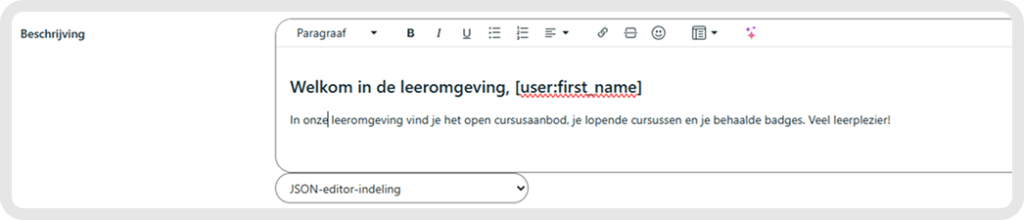
  3. Voeg in het veld ‘Beschrijving’ de tekst toe waarin je een placeholder gebruikt.
    Een overzicht van alle beschikbare placeholders vind je in het Totara Help-artikel: Uitgelichte links blok parameters.

Let op: De placeholder toont alleen iets als het bijbehorende veld
in het gebruikersprofiel is ingevuld. Is dat leeg, dan blijft de 
placeholder leeg.

Werken met meertalige content

Gebruik je een meertalige inrichting? Dan kun je placeholders ook combineren met meertalige HTML-strings. Hieronder zie je een voorbeeld van hoe je dit kunt opmaken:

<h1>
<span lang="en" class="multilang">Welcome to the learning environment, [user:first_name] </span>
<span lang="nl" class="multilang">Welkom in de leeromgeving, [user:first_name] </span>
</h1>

<p>
<span lang="en" class="multilang">In our learning environment, you'll find the open course catalog, your ongoing courses, and your earned badges. Enjoy your learning journey!</span>
<span lang="nl" class="multilang">In onze leeromgeving vind je het open cursusaanbod, je lopende cursussen en je behaalde badges. Veel leerplezier!</span>
</p>
HTML

.

Heb je nog vragen?

Neem dan contact op met onze helpdesk of bekijk de andere veelgestelde vragen via onderstaande knop.
Leaderboards zijn een krachtige gamification tool om de betrokkenheid van cursisten te vergroten. Leaderboards maken niet alleen spelletjes, maar ook leren leuker en brengen wat gezonde competitie met zich mee.

In deze tip laten we je zien hoe je leaderboards kunt inzetten in jullie Totara Learn omgeving.

Blok activiteitsresultaten

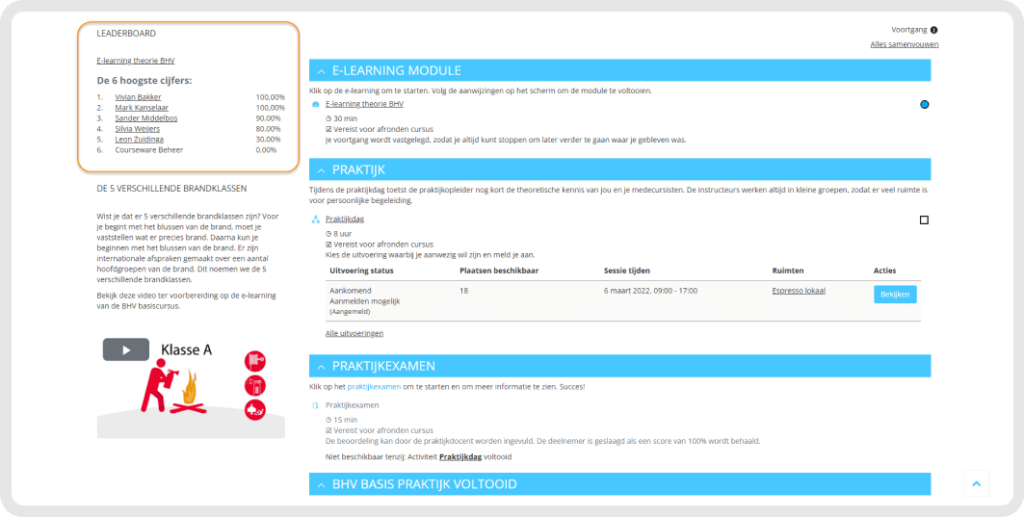
Met behulp van het blok Activiteitsresultaten kun je een leaderboard maken in jouw cursus. Hierin kun je de top van cursisten met de hoogste behaalde scores weergeven om anderen te stimuleren om hen te verslaan.

Het blok kan resultaten tonen van één activiteit en daarbij is het een vereiste dat dit een activiteit is waarvoor een score wordt behaald.

Aan één cursus kun je meerdere activiteitsresultaatblokken toevoegen, zodat je leaderboards voor meerdere activiteiten kunt maken.

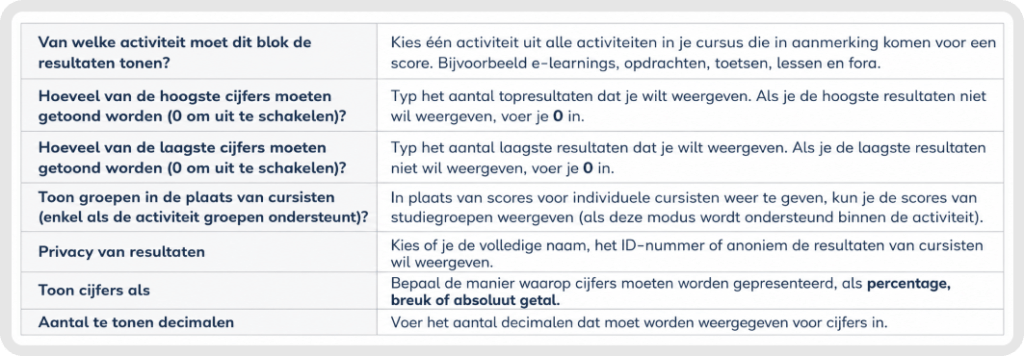
Blokinstellingen

Het blok werkt pas, nadat je de bijbehorende instellingen nagelopen en naar wens ingericht hebt. Je kunt deze instellingen op systeemniveau doen voor het blok, zodat ieder nieuw blok meteen de gewenste instellingen heeft. Of Je kunt er voor kiezen om de instellingen van het blok steeds per cursus te doen, als je bijvoorbeeld iedere keer afwijkende instellingen wil gebruiken. Op systeemniveau kun je ook bepaalde instellingen vergrendelen, zodat ze op cursusniveau niet aangepast kunnen worden.

  • Om het blok op systeemniveau aan te passen ga je naar Systeembeheer > Plugins > Blokken > Activiteitsresultaten.
  • Om het blok op cursusniveau aan te passen schakel je de Bewerkmodus van de cursuspagina in en klik je op het tandwiel van het blok > Blok activiteitsresultaten configureren > Extra blokinstellingen

Leaderboards voor studiegroepen

Met behulp van studiegroepen kun je als team strijden tegen andere teams om de hoogste score in een cursus te krijgen op het leaderboard. Je wordt dan niet langer als individu getoond op het leaderboard maar met de titel van jouw studiegroep.

Dit is de uitgelezen kans voor een krachtmeting met een ander team, afdeling of filiaal.

Misschien ken je de functionaliteit van studiegroepen nog niet. Dat kan kloppen, want het is (helaas) een niet zoveel gebruikte functionaliteit. Het is namelijk handig voor nog veel meer dan alleen een leaderboard. We hebben op dit moment (nog) geen tip over studiegroepen. Mocht je toch al interesse hebben, dan raden we ja aan om dit artikel uit de documentatie van Totara te lezen.
  1. Om leaderboards voor studiegroepen in te richten stel je in het activiteitsresultatenblok in dat het groepen moet tonen i.p.v. cursisten.
  2. Vervolgens bepaal je in de cursusinstellingen > Studiegroepen dat je gebruik wil maken van studiegroepen. Voor een leaderboard is aan te raden om voor zichtbare groepen te kiezen, zodat cursisten de andere groepen mogen zien.
  3. Daarna ga je de groepen toevoegen en samenstellen met cursisten. Dat doe je door in het cursusinstellingenblok te gaan naar Gebruikers > Studiegroepen.
  4. Je kunt een groep handmatig maken, automatisch maken of importeren. Als je een groep handmatig maakt, voeg je er ook met de hand cursisten aan toe. Als je een groep automatisch maakt kun je die laten vullen met een vast aantal leden per groep, en baseren op leden uit een doelgroep. Dat is de handigste methode als je met grote aantallen, of als je groepen willekeurig wil laten samenstellen.
  1. Zichtbaarheid en rolrechten

    Standaard kunnen cursisten op namen van andere cursisten en groepen klikken in het leaderboard. Ze krijgen dan alle cursisten in de groep te zien en kunnen vervolgens doorklikken naar het profiel van een andere cursist.

    Mocht dat niet wenselijk zijn, dan zijn er een twee dingen die je kunt doen:

    1. Sta toe dat cursisten elkaars profiel mogen zien, maar beperk de informatie die zij bij andere cursisten op het profiel krijgen te zien.
      Via Systeembeheer > Gebruikers > Standaardpagina Profiel kun je instellen welke rol bepaalde blokken op een gebruikersprofiel krijgt te zien.
    2. Schakel in de rolrechten uit dat een cursist het profiel van andere cursisten mag zien.
      Ga hiervoor naar de rol van gebruiker (learner) via Systeembeheer > Toegangsrechten > Rollen > Tandwiel achter Gebruikersrol. Zet het rolrecht Deelnemers bekijken (moodle/course:viewparticipants) op verbieden.
      De cursist krijgt dan wel de namen van cursisten of de groepen te zien in het leaderboard, maar kan er niet op klikken.
Let op: Als je de rolrechten aanpast, pas je dat voor alle cursisten en alle cursussen aan. Het geldt dus niet alleen voor deze ene cursus.

Heb je nog vragen?

Neem dan contact op met onze helpdesk of bekijk de andere veelgestelde vragen via onderstaande knop.