De leeromgeving van Totara kan in meerdere talen worden ingesteld, maar de cursussen in meerdere talen aanbieden, kost soms wat hoofdbrekers. Je kunt dan kiezen om per taal een eigen cursus aan te bieden, maar dat hoeft niet. In deze tip geven we aan hoe één cursus in meerdere talen kunt aanbieden.

Waarom zou je de cursus in meerdere talen willen aanbieden?

Het voordeel van het kunnen aanbieden van dezelfde cursus in meerdere talen zit hem vooral op het gebied van versie beheer en rapportage. Het blijft overzichtelijk welke cursus over dit bepaalde onderwerp gaat, dus het bijwerken is gewoon in die cursus en niet in meerdere cursussen. En daarnaast kan dezelfde rapportage gebruikt worden door o.a. managers, in welke taal iemand ook een training heeft afgerond.

Hoe zet je meertalige tekst in Totara?

Als je een meertalige cursus maakt, is het handig als je sommige stukken tekst in meer talen kunt invoeren. denk bijvoorbeeld aan de titel en de omschrijving of introductie van de cursus. In Totara kun je, door onderstaande code te gebruiken, de tekst in meerdere talen ingeven. De taal in iemands profiel zorgt er dan voor welke taal zij te zien krijgen. Is de meertalige tekst niet beschikbaar in de taal die iemand in het profiel heeft staan? Dan wordt de bovenste van deze teksten als standaard getoond.

<span lang=en class=multilang>English content here</span><span lang=nl class=multilang>Nederlandse content hier</span>

Deze code kun je gebruiken in velden zonder editor, zoals het veld voor de titel van een cursus of in velden waar onderstaande HTML-editor gebruikt wordt:
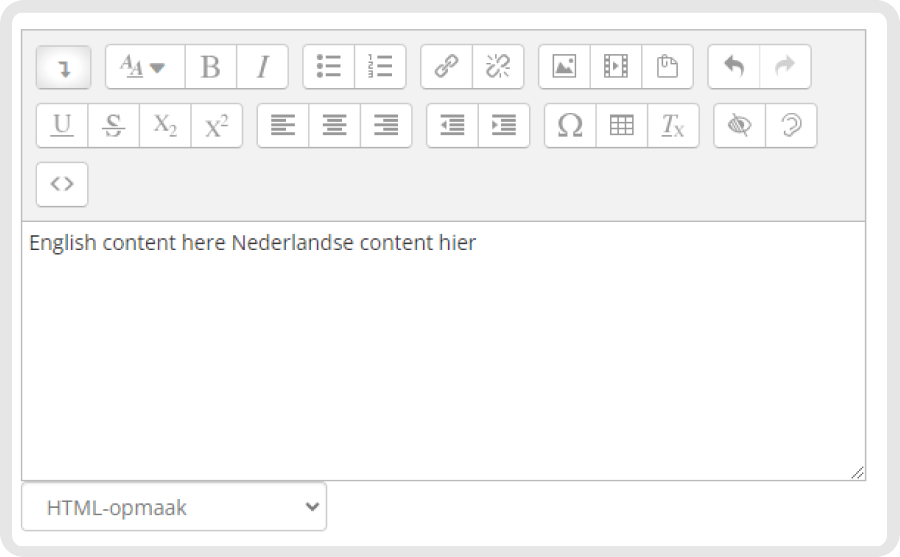
Als je het laatste knopje gebruikt: <>, dan kom je bij de HTML-code. Daar kun je bovenstaande codes plakken en aanpassen. Let op! Als admin kun je alle talen zien in de bewerkbare velden, dus laat je daar niet door in de war brengen.

Meertalige cursus opbouw

Als je meerdere talen gebruikt, is het wel handig om een vast stramien te gebruiken in je cursus. Ofwel door secties te gebruiken per taal, of door altijd een zelfde soort activiteiten bij elkaar te zetten. Denk bijvoorbeeld aan de opbouw: voorbereiding, e-learning, afrondende toets en evaluatie. In dit voorbeeld hebben we de talen bij elkaar gezet en de gehele sectie is alleen zichtbaar voor degenen die die taal in hun profiel ingesteld hebben staan:
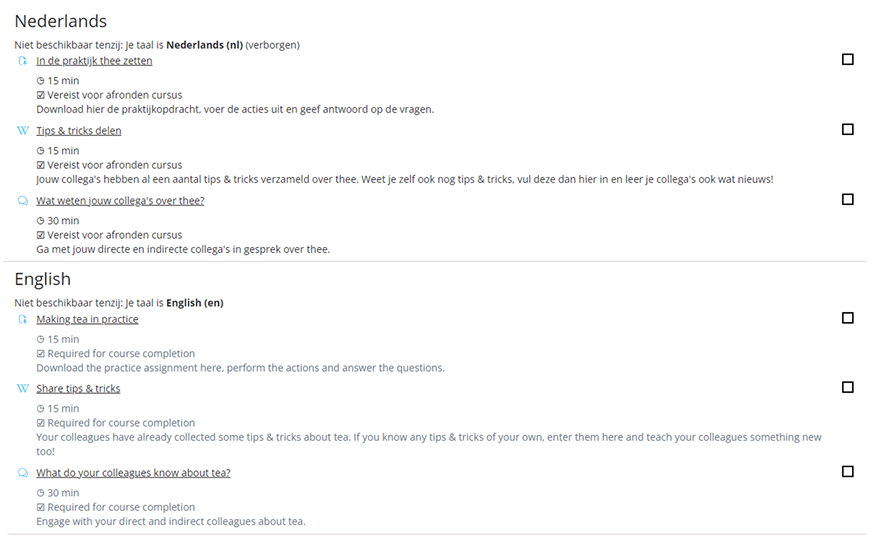
Als je het taalmenu aan hebt staan (als je rechtsboven op je naam klikt), kun je ook door het taalmenu te gebruiken een andere taal zien en/of gebruiken.

Meertalige cursusvoltooiing

Bij de cursusvoltooiingsinstellingen vink je aan dat men de activiteit van de ene of de andere taal moet voltooien. Dat is lastiger als je per taal meerdere activiteiten hebt die men moet voltooien. Daarom raden we aan met beperkingen

die je kunt instellen op activiteiten. Dan kun je ervoor zorgen dat alle activiteiten in een bepaalde volgorde doorlopen worden en stel je bij de cursusvoltooiing is dat per taal alleen de laatste activiteit verplicht is.

Ik neem hiervoor het Nederlandse blok even als voorbeeld, maar het idee is dat je dit dan voor elke taal herhaalt:

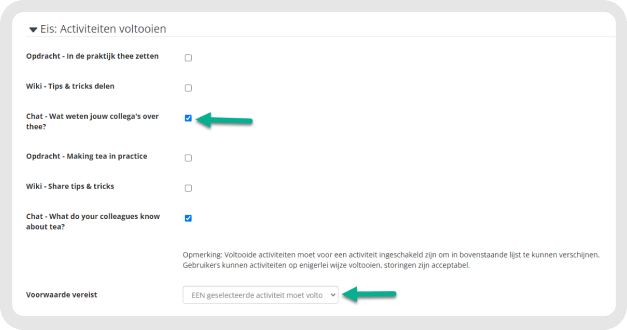
Ik heb nu ingesteld dat:

  • de eerste activiteit “In de praktijk thee zetten” altijd beschikbaar is.
  • Echter de activiteit “Tips & tricks delen” kan pas worden gestart, als “In de praktijk thee zetten” voltooid is.
  • En zo ook de derde activiteit “Wat weten jouw collega’s over thee?” kan pas worden opgestart, als de tweede activiteit “Tips & tricks delen” is voltooid.

Hierdoor kunnen we instellen dat “Wat weten jouw collega’s over thee?” de activiteit is voor deze taal, waarmee de cursus wordt afgerond. Voor het Engels zou je in dit voorbeeld dan “What do your colleagues know about tea?” moeten afronden om de cursus te voltooien. Dat ziet er bij de cursusvoltooiing dan zo uit:

Heb je nog vragen?

Neem dan contact op met onze helpdesk of bekijk de andere veelgestelde vragen via onderstaande knop.

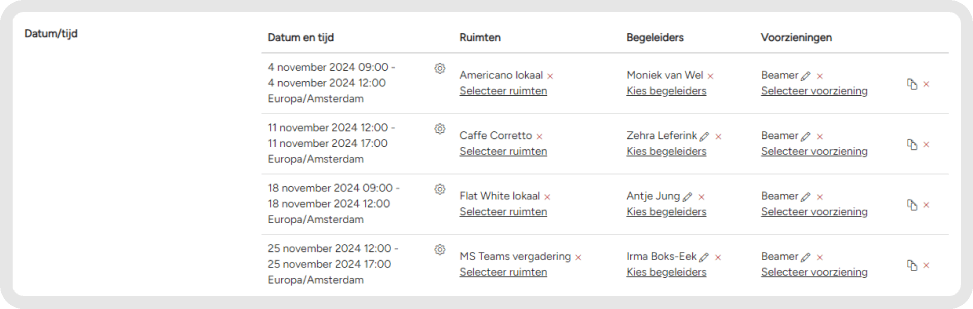
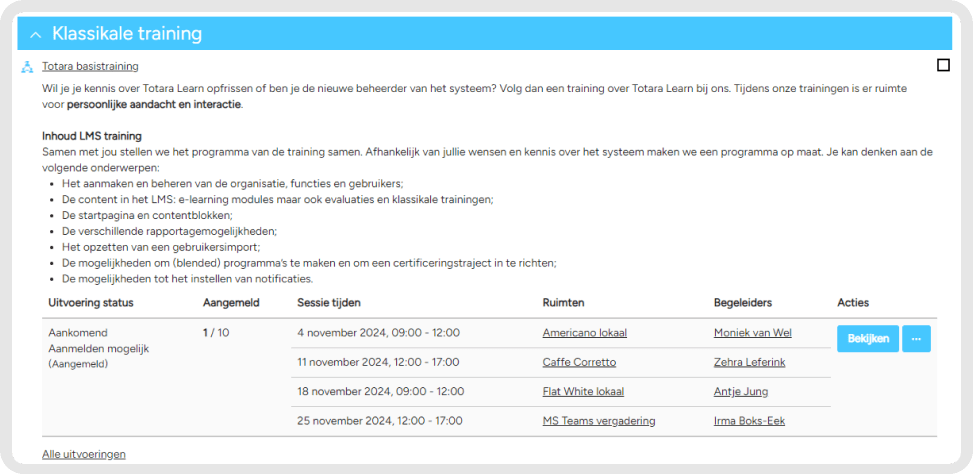
Totara biedt je de mogelijkheid om meerdaagse uitvoeringen te plannen. Dat wil zeggen dat je één uitvoering organiseert met daarin meerdere trainingssessies. Denk bijvoorbeeld aan onze eigen Totara training. Je schrijft je één keer in, maar hebt 2 of 3 trainingsmomenten.

Nu kan het zo zijn dat iedere trainingssessie anders wordt georganiseerd. Bijvoorbeeld een andere locatie, een keer klassikaal en de andere keer online, ander tijdstip en andere voorzieningen die je nodig hebt. Daar faciliteert Totara uitstekend in. Een lastiger in te richten functionaliteit is als je per sessie een andere Trainer wil inzetten. Gelukkig is het zeker niet onmogelijk! In de tip van deze maand leggen we je uit hoe je de functie van de Begeleider kunt gebruiken om per sessie een andere Trainer te kunnen inplannen.

Wat is het verschil tussen een Trainer en een Begeleider?

Een Trainer is in Totara niet alleen een persoon, maar ook een rol. Dat houdt iedereen die de rol van Trainer heeft, bepaalde rechten heeft in een cursus. Standaard is dat bijvoorbeeld de mogelijkheid om gebruikers in te schrijven op bijeenkomsten, aanwezigheid te verwerken, scores te geven en opdrachten goed te keuren. De trainersrol kun je naar wens aanpassen om beter aan te sluiten bij de wensen van jouw organisatie.

De Begeleider (Facilitator in het Engels) is geen daadwerkelijke rol. Je wijst een interne of externe gebruiker toe als Begeleider op de sessie van een uitvoering, maar die gebruiker krijgt daardoor geen extra rechten. Zij ontvangen net als de Trainer wel notificaties van hun toewijzing, eventuele uitschrijving of wanneer de sessie wijzigt. Een Begeleider kun je, mits toegevoegd op systeemniveau, koppelen aan een bestaand gebruikersaccount in de leeromgeving. Je kunt een Begeleider ook als extern persoon markeren. Dat is handig als je de Begeleider bijvoorbeeld gebruikt om een externe locatie op de hoogte te houden van de planning van de training.

Hoe voeg je een Trainer of Begeleider toe?

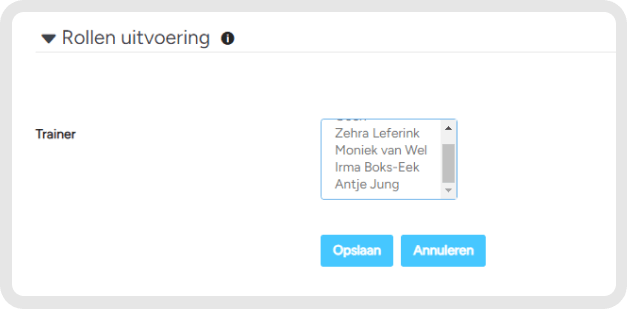
Een Trainer schrijf je via Cursusbeheerblok > Gebruikers > Deelnemers met de trainersrol in op de cursus. Vervolgens ga je naar de instellingen van de uitvoering, scroll je omlaag naar de sectie Rollen uitvoering en vink je daar de betreffende persoon aan als Trainer. Als meerdere personen Trainer zijn, kun je hen selecteren door de ctrl-toets in te drukken en dan op hun namen te klikken.

Als je de sectie Rollen uitvoering niet ziet, moet je via Systeeminstellingen > Bijeenkomsten > Instellingen > Rollen uitvoering nog de juiste rollen kiezen.

Een Begeleider kun je net als een ruimte of voorziening op systeemniveau toevoegen via Systeembeheer > Bijeenkomsten > Begeleiders. Vervolgens kun je de Begeleider gemakkelijk kiezen bij Datum/tijd in al je uitvoeringen. Je kunt de Begeleider ook ter plekke toevoegen in de Uitvoeringsinstellingen.

Stappenplan: een aparte Trainer per sessie in een uitvoering toevoegen

Er zijn verschillende manieren waarop je de Begeleider kunt gebruiken in combinatie met de trainersrol, afhankelijk van wat je voor elkaar wil krijgen.

Als je eigenlijk alleen maar Begeleider hoeft te zijn

Als het niet de bedoeling is dat de Trainer gebruikers kan inschrijven, aanwezigheid kan verwerken of andere trainerstaken kan uitvoeren in het LMS, hoeft die persoon dus eigenlijk helemaal geen Trainer te zijn. Het enige wat je wil is dat deze persoon notificaties krijgt om op de hoogte gehouden te worden van de planning van de uitvoering.

In dat geval wijs je deze persoon alleen nog maar toe als Begeleider aan de juiste sessie. Ze ontvangen dan een notificatie met ical van de sessie waaraan zij zijn toegewezen. Als je gebruik maakt van de kalender op de startpagina of cursuspagina in de leeromgeving, zal de Begeleider daar alleen de sessies zien waaraan zij zijn toegewezen.

Als je niet alle sessies uit de uitvoering zelf organiseert

Als de Trainer maar één of enkele sessies uit de uitvoering organiseert, maken we hen zowel Trainer als Begeleider.

  1. De eerste stap is om de notificaties voor de Trainer uit te schakelen, zodat zij niet zowel de Trainers- als de begeleidersnotificaties ontvangen. De trainersnotificaties gaan namelijk over álle sessies en dat is niet meer nodig. Dit doe je via Cursusbeheer > Notificaties.
  2. Ga naar Bijeenkomstbeheer > Instellingen en schakel Sessie Aanwezigheidsregistratie in. Zo kan per sessie worden vastgelegd of een deelnemer aanwezig was.
  3. Dan wijs je de Trainers toe aan hun eigen sessie als Begeleider en voeg je hen allemaal toe als Trainer aan de uitvoering. Dit doe je in de uitvoeringsinstellingen.
Let op: Iedereen met de trainersrol op die uitvoering kan de aanwezigheid van iedere sessie verwerken, ook van degene waar zij geen training in geven. Het is verstandig om met de Trainers af te stemmen dat zij enkel de aanwezigheid verwerken van hun eigen sessies.
Indien een Begeleider wel trainerstaken moet kunnen uitvoeren, maar niet zoveel óf andere taken als de Trainer, kun je een rol speciaal voor de Begeleider toevoegen. Zorg ervoor dat je de rol daarna toevoegt als Rol uitvoering via Systeeminstellingen Bijeenkomsten Instellingen Rollen uitvoering. Dan kun je de rol voortaan inschrijven op de cursus en kiezen in de uitvoeringsinstellingen, net zoals bij de Trainer mogelijk is.

Heb je nog vragen?

Neem dan contact op met onze helpdesk of bekijk de andere veelgestelde vragen via onderstaande knop.
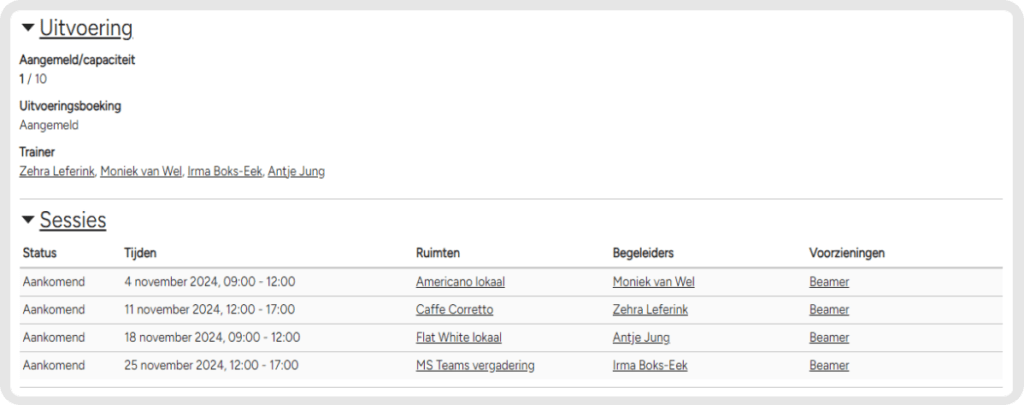
Heldere, visuele managementinformatie helpt om onderbouwde keuzes te maken en de impact van L&D zichtbaar te maken. Welke trainingen worden gevolgd? Hoe actief zijn medewerkers in de leeromgeving? Wat levert het eigenlijk op? In onze Totara sandboxomgeving hebben we een volledig werkend voorbeeld ingericht van een grafisch rapportagedashboard. Handig voor iedereen die visueel aantrekkelijke en toegankelijke managementinformatie wil presenteren, maar niet helemaal zeker weet waar te beginnen – of gewoon op zoek is naar inspiratie.

In dit dashboard combineren we meerdere grafische rapportages tot een overzichtelijk geheel. Denk aan leaderboards voor de meest populaire cursussen, diagrammen over het aantal ingelogde gebruikers, behaalde studiepunten en gemaakte studiekosten, en natuurlijk grafieken met studiestatussen. Het dashboard is bedoeld als voorbeeld, met verschillende soorten rapporten en grafieken die je gemakkelijk zelf kunt nabouwen in je eigen leeromgeving. Je vindt het dashboard in onze sandboxomgeving via de menuknop Rapporten > Rapportagedashboard.

De sandboxomgeving is onze gedeelde testomgeving voor alle SaaS-omgevingen. Heb je nog geen toegang of wil je graag een rondleiding? Laat het gerust weten via een ticket of je consultant – dan zorgen we dat je erbij kunt!

Tips voor het maken van (grafische) rapporten

  1. Bepaal wat je visueel wilt weergeven (en voor wie). Wat willen jouw gebruikers precies zien en op welke manier komt dat het best tot zijn recht?
  2. Geef je rapport een duidelijke naam. Gebruik een herkenbaar naamformat, bijvoorbeeld “Manager – Cursusvoortgang”, of, “HR – Certificeringsvoortgang”.
  3. Schakel onder Toegang in de rapportinstellingen alle rollen uit, zodat het rapport alleen beschikbaar is voor jou als systeembeheerder, totdat je klaar bent om het te delen.
  4. Laat voordat je live gaat eerst een aantal gebruikers het grafische rapportagedashboard testen: zien zij wat jij verwacht? Begrijpen ze de grafieken? Is de informatie relevant en actueel?

Liever eerst nog eens nalezen hoe je zelf een grafisch rapport of dashboard maakt? Bekijk dan onze eerdere artikelen over grafische rapportages en dashboards in Totara.

Veel plezier met het ontdekken van het dashboard! We horen graag wat je ervan vindt – en als je zelf een mooi rapport hebt gebouwd, deel het vooral met ons. Heb je plannen om met een eigen dashboard aan de slag te gaan, maar kun je daar wat extra hulp bij gebruiken? Neem dan gerust contact op met je accountmanager of vaste consultant. Zij denken graag met je mee over de mogelijkheden.

Heb je nog vragen?

Neem dan contact op met onze helpdesk of bekijk de andere veelgestelde vragen via onderstaande knop.
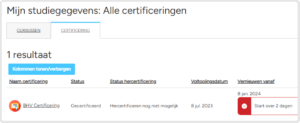
Certificeringen zijn ideaal om compliance bij te houden. Denk aan thema’s zoals Informatie & privacy, BHV of voorbehouden en risicovolle handelingen. Na een bepaalde periode verloopt een certificering en dient een gebruiker zich te hercertificeren. Echter, als iemand te vroeg start met hercertificeren, riskeert hij dat zijn inschrijving op de bijeenkomst in de certificering gearchiveerd wordt. In deze tip van de maand leggen we uit hoe gearchiveerde gebruikers ontstaan en beschrijven we een stappenplan hoe je dit kan herstellen.

Certificering in het kort

Voordat we verder ingaan op de gearchiveerde gebruikers, eerst even terug naar de basis: hoe werkt een certificering?


Een certificering bestaat uit één of meerdere cursussen die na een bepaalde periode herhaalt dienen te worden. Een x aantal maanden voordat een certificering gaat verlopen, opent het hercertificeringsvenster. Vanaf dat moment kan de gebruiker starten met hercertifceren. Op het moment dat het hercertificeringsvenster wordt geopend, wordt hun eerdere voltooiing op de cursus geblokkeerd en gearchiveerd, zodat de cursus opnieuw gedaan en voltooid kan worden. Gebruikers kunnen dan opnieuw de e-learning module volgen of zich opnieuw inschrijven voor een bijeenkomst om hun certificering weer te behalen.

Hoe ontstaan gearchiveerde gebruikers

Op het moment dat je nog gecertificeerd bent, is de status van de certificering ‘gecertificeerd, hercertificering nog niet mogelijk‘. In de certificering zelf staat dan de tekst ‘Je bent al gecertificeerd – het is niet noodzakelijk dat je aan deze certificering werkt voordat de hercertificering start. Geboekte voortgang aan de toewijzing van de certificering zal hoogstwaarschijnlijk verloren gaan. Hercertificering kan worden gestart op [datum]‘.

Ondanks dat het hercertificeringsvenster nog niet geopend is, is het voor een gebruiker wel mogelijk om de cursussen in het hercertificeringstraject te openen. Het komt dan ook wel eens voor dat een gebruiker over de tekst in de certificering heen leest en al voordat het hercertificeringsvenster opent, start aan de herhalingscursussen.


Ze gaan dan bijvoorbeeld al de e-learning module maken of naar de herhalingstraining. Vervolgens komt het moment dat het hercertificeringsvenster opent, en gaat Totara de eerdere voltooiing op de cursus blokkeren en archiveren. In het geval van de e-learning module wordt de voortgang op de module weer teruggezet naar nul. In het geval van een inschrijving op een bijeenkomst, heeft Totara een probleem. Totara schrijft een gebruiker namelijk niet automatisch uit van een bijeenkomst. In plaats daarvan zal Totara de inschrijving van een gebruiker archiveren.


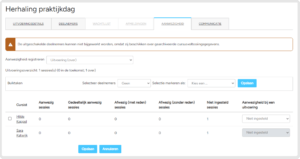
Nadat een inschrijving van een gebruiker voor een uitvoering gearchiveerd is, is het niet meer mogelijk om de aanwezigheid voor deze gebruiker te registreren. In de uitvoering komt dan de melding ‘De uitgeschakelde deelnemers kunnen niet bijgewerkt worden, omdat zij beschikken over gearchiveerde cursusvoltooiingsgegevens‘.

Stappenplan: herstellen gearchiveerde gebruikers

Totara biedt een optie om gearchiveerde gebruikers in een uitvoering te beheren en te herstellen.

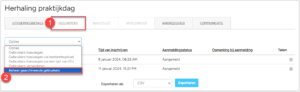
  1. Ga naar de desbetreffende uitvoering en open het tabblad Deelnemers.
  2. Open het drop-downmenu en selecteer Beheer gearchiveerde gebruikers.
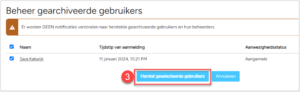
  3. Selecteer de gebruiker en klik op Herstel geselecteerde gebruikers.

Vervolgens kan je de aanwezigheid voor deze gebruiker weer verwerken zoals je dat gewend bent.

Heb je nog vragen?

Neem dan contact op met onze helpdesk of bekijk de andere veelgestelde vragen via onderstaande knop.
Al sinds geruime tijd is de functionaliteit ‘Rapportagedomeinen’ onderdeel van Totara. Gezien wij onze klanten deze functionaliteit weinig zien gebruiken, willen we graag deze functionaliteit nader toelichten.

Rapportagedomeinen kun je zien als systeembrede beperkingen op rapporten. Hiermee definieer je voor een hele Totara omgeving dat voor specifieke personen die een rapport mogen bekijken, daarin alleen maar bepaalde doelgroepen, posities, organisaties of individuele gebruikers mogen zien. Nadat een rapportagedomein is gemaakt wordt die standaard toegepast op alle rapporten, maar dit kan ook per rapport weer worden uitgeschakeld.

Toepassing in de praktijk

Rapportagedomeinen hebben een toegevoegde waarde voor grote, vaak internationale organisaties waarbij bijvoorbeeld een regioverantwoordelijke alleen maar gegevens van zijn eigen regio zou mogen inzien. Indien de regioverantwoordelijke niet als manager, of via de organisatie- of positiehiërarchie verbonden is aan de regio, kunnen rapportagedomeinen de uitkomst bieden om toch de gegevens van die regio in te mogen zien. Hiermee kun je namelijk makkelijk inrichten dat een verantwoordelijke voor de regio Azië alleen maar cursusvoltooiingsdata van gebruikers uit de regio Azië ziet, terwijl in hetzelfde rapport de regioverantwoordelijke van Europa alleen maar de gegevens van Europese gebruikers ziet.

Voordelen

Werken met rapportagedomeinen heeft meerdere voordelen:

  1. Er volstaat één rapport voor meerdere doelgroepen/organisaties. Afhankelijk van het rapportagedomein waaraan de gebruiker gekoppeld is, verschillen de gegevens die te zien zijn. Zonder gebruik te maken van de rapportagedomeinen werden er afzonderlijke rapporten met vooraf gedefinieerde filters voor elke regio gemaakt, dit is nu niet meer nodig, ze kunnen letterlijk hetzelfde rapport gebruiken.
  2. Gelijktijdig voorkomt het gebruikt van de rapportagedomeinen dat een bepaald persoon data ziet, die hij/zij niet zou mogen zien.
  3. Rapportagedomeinen bieden een preciezere controle over de getoonde gebruikersgegevens dan het werken met inhouds- en toegangsbeperkingen in een rapport.
  4. Het werken met rapportagedomeinen bespaart daarnaast veel tijd omdat beperkingen via rapportagedomeinen eenmalig worden ingesteld in plaats van voor elk rapport afzonderlijk beperkingen te moeten instellen.
Rapportagedomeinen kunnen alleen toegepast worden voor rapportbronnen die betrekking hebben op gegevens van gebruikers; bijvoorbeeld rapportages m.b.t. cursusvoltooiingen of de voortgang van gebruikers binnen programma’s. Voor algemene rapporten waarin geen gebruikersgegevens voorkomen (lijst van alle cursussen incl. instellingen, overzicht van alle beschikbare badges, etc.) kunnen Rapportagedomeinen niet worden gebruikt.

Rapportagedomeinen inschakelen

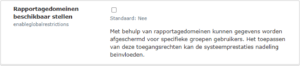
Voordat je aan de slag gaat met rapportagedomeinen moet deze functionaliteit eenmalig voor de hele omgeving ingeschakeld worden. Dit doe je via Systeembeheer > Systeeminformatie > Configureer functies > Instellingen voor gedeelde services. Je kunt in het zoekveld van het snel menu ook zoeken op ‘rapportagedomeinen’. Zet vervolgens het vinkje aan in de checkbox Rapportagedomeinen beschikbaar stellen.

In het Engels wordt deze functionaliteit trouwens ‘Report restrictions’ genoemd.

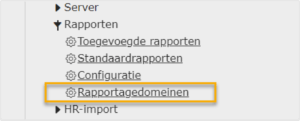
Door het aanzetten van deze functionaliteit komt in het beheermenu Rapporten de optie Rapportagedomeinen beschikbaar. Vervolgens kun je beginnen met het opstellen van één of meerdere rapportagedomeinen (beperkingen).

Door het aanzetten van deze functionaliteit komt in het beheermenu Rapporten de optie Rapportagedomeinen beschikbaar. Vervolgens kun je beginnen met het opstellen van één of meerdere rapportagedomeinen (beperkingen).

Rapportagedomein maken

De volgende stap is het aanmaken van minstens één, maar vaak meerdere rapportagedomeinen

  1. Ga in het beheersmenu naar Rapportage Rapportagedomeinen.
  2. Klik op de knop Rapportagedomein toevoegen.
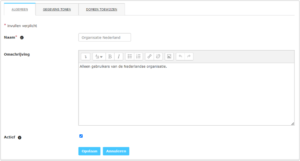
  3. Je komt op het tabblad Algemeen terecht.
  4. Geef het nieuwe rapportagedomein een duidelijke naam.
  5. Een omschrijving invullen is altijd aan te raden zodat je op een oogopslag ziet welke beperking dit rapportagedomein inhoudt.
  6. Zodra je het vinkje aanzet bij Actief, wordt dit rapportagedomein toegepast in rapporten. Ben je nog onzeker of de instellingen juist zijn, dan kan een rapportagedomein ook later nog geactiveerd worden.
  7. Klik op Opslaan om het rapportagedomein aan te maken.

Inhoud (beperking) bepalen van een rapportagedomein

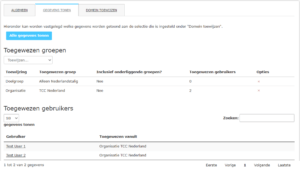
Nadat je het rapportagedomein hebt aangemaakt, bepaal je op het tabblad Gegevens tonen op welke gegevens de resultaten in rapporten beperkt moeten worden. In het rapport zullen vervolgens alleen nog maar gegevens getoond worden van gebruikers die op dit tabblad gespecificeerd zijn.

Onder Toegewezen groepen heb je de keuze tussen Doelgroepen, Organisaties, Posities of Individuele gebruikers. Ook kun je deze opties met elkaar combineren. De lijst met gebruikers die vervolgens aan de geselecteerde criteria voldoen, verschijnt direct onderaan. Deze lijst van gebruikers wordt dynamisch bijgewerkt. Zodra gebruikers niet meer aan de criteria voldoen (bijvoorbeeld omdat ze buiten een gebruikersgroep vallen), zijn hun gegevens niet langer zichtbaar via het rapportagedomein.

Als je op het tabblad Gegevens tonen op de knop Alle gegevens tonen klikt, dan kun je geen beperkingen meer instellen. Alle resultaten in het rapport worden dan zonder enkele beperking getoond. Deze instelling kun je goed gebruiken voor een rapportagedomein voor systeem beheerders want in het algemeen horen zij alles te zien. In een rapport kun je namelijk niet instellen om slechts bepaalde rapportagedomeinen toe te passen; het is altijd wel of geen rapportagedomeinen gebruiken.

Rapportagedomeinen toewijzen

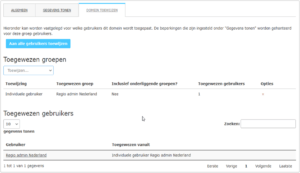
Als laatste stap moet je aangeven voor welke gebruiker(s) deze rapport beperking geldt. Dit doe je op het tabblad Domein toewijzen. Deze gebruikers zien dan alleen de personen die op het tabblad Gegevens tonen zijn ingesteld.

Ook hier heb je weer de keuze om het rapportagedomein voor alle gebruikers te laten gelden. Hiervoor gebruik je de knop Aan alle gebruikers toewijzen.

Waarschijnlijker is echter dat je dit rapportagedomein alleen voor specifieke gebruikers wilt toepassen.

  1. Kies in het drop down menu uit de opties: Doelgroepen, Organisaties, Posities of Individuele gebruikers.
  2. Specificeer dit vervolgens in het pop-upscherm en klik op Opslaan.
  3. Onderin in de lijst Toegewezen gebruikers verschijnen weer alle gebruikers op wie de criteria van toepassing zijn.

Rapportagedomeinen toepassen in rapporten

Nu het rapportagedomein actief is, kan deze worden toegepast op elk bestaand rapport dat rapportagedomeinen ondersteunt (en dus aan gebruikers gerelateerde data bevatten).

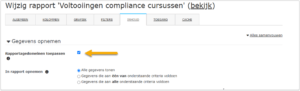
Dit regel je in rapportinstellingen op het tabblad Inhoud. Hier kun je een rapportagedomein toepassen en/of, zoals je gewend bent, inhoud beperken op andere criteria.

Dit vinkje wordt voor iedere nieuw rapport standaard aangevinkt nadat rapportagedomeinen zijn gemaakt. Je moet dit dus uitzetten als je voor een bepaald rapport geen rapportagedomeinen wil gebruiken.
Ook al pas je rapportagedomeinen toe, het is daarnaast nog steeds mogelijk om aanvullende criteria in te stellen om de inhoud van het rapport verder te beperken. Wanneer voor een rapport zowel rapportagedomeinen als inhoudsbeperkingen zijn ingesteld, worden deze gecombineerd met behulp via een EN-logica. Dus gegevens worden alleen getoond als deze aan beide beperkingen voldoen. Gezien dit een best complexe puzzel is, is ons advies om het rapport eerst vanuit verschillende gebruikersaccounts (met verschillende toegewezen rapportagedomeinen) te testen en daarna te besluiten of aanvullende criteria überhaupt nog nodig zijn.

Toegewezen aan meerdere rapportagedomeinen

In de praktijk kan het voorkomen dat één gebruiker aan meerdere rapportagedomeinen is toegewezen. Bijvoorbeeld omdat hij in een gebruikersgroep valt die in rapportagedomein A is ingesteld en een positie heeft die in rapportagedomein B gebruikt wordt.

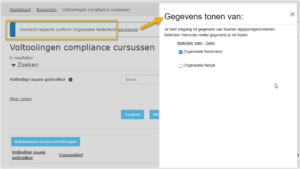
In dit geval ziet de gebruiker welke rapportagedomein voor de getoonde gegevens in het geopende rapport van toepassing is. De gebruiker kan vervolgens zelf een andere restrictie selecteren.

Toegewezen aan meerdere rapportagedomeinen

In de praktijk kan het voorkomen dat één gebruiker aan meerdere rapportagedomeinen is toegewezen. Bijvoorbeeld omdat hij in een gebruikersgroep valt die in rapportagedomein A is ingesteld en een positie heeft die in rapportagedomein B gebruikt wordt.

In dit geval ziet de gebruiker welke rapportagedomein voor de getoonde gegevens in het geopende rapport van toepassing is. De gebruiker kan vervolgens zelf een andere restrictie selecteren.

Is een gebruiker slechts aan één rapportagedomein gekoppeld, dan wordt deze beperking automatisch toegepast op alle rapporten waarvoor het gebruik van rapportagedomeinen aangevinkt staat.

Deactiveren van rapportagedomeinen

Eenmaal aangemaakte rapportagedomeinen kunnen ook weer inactief gemaakt worden. Hiermee zorg je ervoor dat de beperkingen in een rapport niet langer worden toegepast. Dus met inactieve rapportagedomeinen wordt geen rekening gehouden in rapporten.

  1. Ga in het beheersmenu naar Rapportage Rapportagedomeinen.
  2. Klik op het pictogram met het open oog om een bestaand rapportagedomein uit te schakelen.

Heb je nog vragen?

Neem dan contact op met onze helpdesk of bekijk de andere veelgestelde vragen via onderstaande knop.
Zoals je waarschijnlijk weet, werkt Totara met blokken. Naast de standaard blokken bestaat in elke Totara omgeving de mogelijkheid om html-blokken in te zetten. Deze blokken kun je naar eigen wens en behoefte toevoegen aan de startpagina of een dashboard en vervolgens vullen met uiteenlopende informatie.

In deze Totara tip hebben we een aantal voorbeelden opgenomen waarvoor html-blokken gebruikt zouden kunnen worden.

Mogelijke invulling van een html-blok

  • Tonen van contactinformatie met de L&D afdeling
  • Link naar verdere informatie pagina’s (binnen of buiten het LMS)
  • Doorlinken naar een bepaalde opleidingsaanbod: linkt naar de catalogus waarbij een bepaald filter vooringesteld staat

  • Promoten van specifiek cursussen (nieuw, veel gevraagd, etc.) of specifieke L&D speerpunten
  • Aanvragen van een advies- of opleidingsgesprek met de L&D afdeling
  • Promotie voor campagnes rondom leren en ontwikkelen

Stappen voor het toevoegen van een html-blok

  1. Ga naar de desbetreffende pagina waarop je een nieuw html-blok wil toevoegen. Vaak is dit op de startpagina of op een dashboard.
  2. Open de Aanpassen modus. Er verschijnen op verschillende plekken plus-tekens waarmee je nieuwe Totara blokken kunt toevoegen.
  3. Scrol in de lijst met mogelijke blokken tot h van html blok of typ in de zoekbalk ‘html’ in.
  4. Klik vervolgens op de link van HTML.
  5. Totara voegt vervolgens een nieuwe HTML-blok ergens op de pagina toe.
  6. Klik op het configuratie wieltje en vervolgens op de optie Blok (Nieuw html-blok) configureren.
  7. Door het vinkje te zetten voor Standaard bloknaam overschrijven kun je aan een html-blok een eigen titel geven. Anders heet dit blok ‘Nieuw html-blok’.
  8. Meestal zullen de vinkjes Blok verbergen toestaan en Blok koppelen toestaan uitgezet worden zodat gebruikers het tonen van deze html-blok niet kunnen veranderen.

  9. Of de weergave optie wel of niet werken, is vastgelegd in de instellingen van het thema (de vormgeving) zelf. Probeer gerust uit welk verschil het maakt om de koptekst wel of niet te tonen of om de blokrand weer te geven.
  10. Onder het kopje Extra blokinstellingen vind je een tekst editor veld waar je de gewenste tekst, eventueel aangevuld door links, kunt invoeren die in de html-blok getoond moet worden.
  11. Sla de wijzigingen op. Je verlaat daarmee de bewerk-modus. Nu kun je goed checken of de tekst in de blok correct wordt weergegeven. Controleer ook altijd of de opgenomen links goed werken.
  12. Is de html-blok nog niet naar wens? Via het configuratie wieltje en de optie Blok (Nieuw html-blok) configureren kun je de gewenste wijzigingen aanbrengen.

Heb je nog vragen?

Neem dan contact op met onze helpdesk of bekijk de andere veelgestelde vragen via onderstaande knop.
Met de externe tool-activiteit in Totara Learn kun je cursussen van externe tool providers opnemen in je LMS. Totara ondersteunt LTI 1.0, LTI 1.1, LTI 1.3, LTI 2.0 en de LTI Advantage-extenties. In de tip van deze maand leggen we je uit wat LTI is, hoe het werkt en hoe je LTI 1.0/1.1 en 1.3 kunt opzetten in je Totara Learn omgeving.

Wat is LTI?

LTI staat voor Learning Tools Interoperability. Met een LTI-koppeling kunnen jouw cursisten via jullie eigen Totara Learn LMS e-learnings van een externe leverancier volgen, zonder dat je het SCORM-pakket nodig hebt of inloggevens voor de leeromgeving van de leverancier. De score en status worden netjes teruggekoppeld naar je eigen leeromgeving. De e-learning staat niet fysiek in je eigen LMS, maar als gebruiker merk je dat niet. De leverancier, ook wel tool provider genoemd, deelt koppelgegevens met de beheerder van het LMS en via de externe tool-activiteit van Totara integreer je die koppelgegevens met je eigen leeromgeving.

Wat zijn de voordelen van LTI?

  1. Een beheerder hoeft zelf geen e-learning te ontwikkelen, maar kan gebruik maken van bestaande content van ontwikkelaars met een expertise. Daarnaast heeft de beheerder geen omkijken naar het onderhouden en up-to-date houden van een SCORM pakket. De tool provider is daar verantwoordelijk voor zodat je altijd de nieuwste versie van de e-learning beschikbaar hebt.
  2. Een gebruiker logt via een soort Single Sign On (SSO) koppeling in bij de tool provider om daar een cursus te volgen, maar heeft dat helemaal niet door. Deze integratie is naadloos.
  3. De score en status worden netjes teruggekoppeld naar het LMS, zodat het hele opleidingsoverzicht in het LMS vastgelegd blijft. Vaak bieden tool providers in hun eigen portaal gedetailleerde rapportages aan die je daar kunt raadplegen.

Een voorgeconfigureerde tool maken

Als je heel veel cursussen van dezelfde tool provider hebt, kun je de tool voorconfigureren op systeemniveau, zodat een aantal basisinstellingen op activiteitsniveau automatisch goed staan. Dat scheelt je dan een hoop werk als je alle activiteiten gaat toevoegen.

  1. Ga naar Systeembeheer > Plugins > Activiteiten > Externe tool > Beheer tools.
  2. Op de pagina Beheer tools, voer de URL van de tool in en selecteer Toevoegen, of klik op een tool manueel configureren.
  3. Voer de naam van de leverancier in als Tool-naam.
  4. Voer de Tool-URL in, die ontvang je van de leverancier.
  5. Kies de LTI-versie: 1.0/1.1 of 1.3.

Tool-configuratie gebruik 

Je hebt drie mogelijkheden:

  • Toon in de activiteitskiezer als een voorgeconfigureerde tool.
    Dan hoef je niet meer de Externe Tool als activiteit toe te voegen aan een cursus, maar kun je in de lijst met activiteiten direct de voorgeconfigureerde tool kiezen.
  • Toon als voorgeconfigureerde tool wanneer een externe tool toegevoegd wordt.
    Dan komt deze in de lijst met voorgeconfigureerde tools te staan in de Externe Tool instellingen.
  • Niet weergeven, alleen gebruiken wanneer een juiste tool-URL wordt ingegeven.
    De tool komt niet in de lijst van voorgeconfigureerde tools te staan, maar wordt herkend zodra je in een Externe tool-activiteit de juiste URL invoert.

LTI 1.0/1.1

  1. Als je een cartridge URL hebt, voer je die in op de pagina Beheer tools bij het invulveld en klik je op Toevoegen. Een aantal gegevens wordt dan alvast voor jou ingevuld.
  2. Heb je geen cartridge URL? Klik op de link een tool manueel configureren.
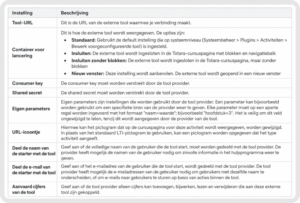
  3. Om een LTI 1.1-cursus te kunnen integreren met je eigen Totara Learn omgeving, dien je een aantal gegevens te ontvangen van de tool provider. Je hebt nodig:
    1. Een consumer key
    2. Een start URL
    3. Een secret key
    4. Een eventuele minimale vereiste score om te mogen slagen
    5. Eventuele aanvullende parameters
  4. Voer deze tool gegevens in, zodat die bij het toevoegen van een nieuwe activiteit automatisch ingevuld worden.
  5. Ga naar je cursus toe en klik op Aanpassen.
  6. Klik op Activiteit toevoegen en kies voor de Externe tool.
  7. Open de sectie Algemeen en klik op Meer tonen.
    1. Geef de activiteit een titel en omschrijving en besluit waar en wanneer je deze wil tonen aan de cursist.
    2. Selecteer eventueel de tool provider bij Voorgeconfigureerde tool. Heb je die niet? Laat het dan staan op Automatisch, gebaseerd op de tool-URL.
    3. Vul de LTI-koppelgegevens en Privacy-instellingen in:

8. In de sectie Score geef je aan of een score wordt teruggekoppeld. Zo ja, geef dan aan dat de score als punt wordt teruggekoppeld en geef je de maximum te behalen score op, bijv. 100. Geef daarna de minimale vereiste score op, bijv. 70.

9. In de sectie Activiteitsvoltooiing geef je aan wanneer de e-learning is voltooid. Als een minimum score moet worden behaald vink je Deelnemer moet een score behalen aan.

10. Klik op Opslaan of Opslaan en direct tonen.

LTI 1.3

  1. Om een LTI 1.3-cursus te kunnen integreren met je eigen Totara Learn omgeving, die je een aantal gegeven te ontvangen van de tool provider. Je hebt nodig:
    1. Een Initiate login URL.
    2. Een Redirect URI.
    3. Een Public key. Deze ontvang je doorgaans in JWKS-format en zet je om naar PEM-format. Je consultant kan hierbij ondersteunen.
  2. Voer deze tool gegevens in, zodat die bij het toevoegen van een nieuwe activiteit automatisch ingevuld worden.
  3. Stel ook de andere instellingen naar wens in.
  4. Ga naar je cursus toe en klik op Aanpassen.
  5. Klik op Activiteit toevoegen en kies voor de Externe tool.
  6. Open de sectie Algemeen en klik op Meer tonen.

LTI 1.3

  1. Om een LTI 1.3-cursus te kunnen integreren met je eigen Totara Learn omgeving, die je een aantal gegeven te ontvangen van de tool provider. Je hebt nodig:
    1. Een Initiate login URL.
    2. Een Redirect URI.
    3. Een Public key. Deze ontvang je doorgaans in JWKS-format en zet je om naar PEM-format. Je consultant kan hierbij ondersteunen.
  2. Voer deze tool gegevens in, zodat die bij het toevoegen van een nieuwe activiteit automatisch ingevuld worden.
  3. Stel ook de andere instellingen naar wens in.
  4. Ga naar je cursus toe en klik op Aanpassen.
  5. Klik op Activiteit toevoegen en kies voor de Externe tool.
  6. Open de sectie Algemeen en klik op Meer tonen.
  1. Geef de activiteit een titel en omschrijving en besluit waar en wanneer je deze wil tonen aan de cursist.
  2. Selecteer de tool provider bij Voorgeconfigureerde tool.
  3. Vul de LTI-koppelgegevens en Privacy-instellingen in:

7. In de sectie Score geef je aan of een score wordt teruggekoppeld. Zo ja, geef dan aan dat de score als punt wordt teruggekoppeld en geef je de maximum te behalen score op, bijv. 100. Geef daarna de minimale vereiste score op, bijv. 70.

8. In de sectie Activiteitsvoltooiing geef je aan wanneer de e-learning is voltooid. Als een minimum score moet worden behaald vink je Deelnemer moet een score behalen aan.

9. Klik op Opslaan of Opslaan en direct tonen.

Scores en voltooiing

In de LTI-activiteit stel je in wat de minimale score is en dat men een score moet behalen om de activiteit te voltooien. Echter het LMS houdt er geen rekening mee dat de minimale score behaalt moet worden om de activiteit te voltooien. Om ervoor te zorgen dat de activiteit niet bij iedere willekeurige score al naar voltooid gaat, stellen we de minimale score in bij de cursusvoltooiingsinstellingen.

  1. Ga via het cursusbeheerblok naar Cursusvoltooiing.
  2. Kies in de sectie Algemeen voor Aan ALLE eisen voldoen.
  3. Kies in de sectie Eis: Activiteiten voltooien de activiteiten die voltooid moeten worden en kies of één van de activiteiten of alle activiteiten voltooid moeten worden.
  4. Vink in de sectie Eis: Score de eis aan en stel hier nogmaals de minimale score in, bijv: 70.
  5. Klik op Opslaan
Heb je meer activiteiten die een score terugkoppelen? Bepaal dan in het cijferboek de weging per score en de minimale score om de cursus te voltooien en stel die in de cursusvoltooiingsinstellingen in.

Heb je nog vragen?

Neem dan contact op met onze helpdesk of bekijk de andere veelgestelde vragen via onderstaande knop.
Vaak zien we dat het leren in een leeromgeving georganiseerd wordt in de vorm van cursussen en trainingen. Maar niet altijd sluiten de cursussen die beschikbaar zijn in een catalogus aan op de leerbehoefte. Dat kan zijn omdat er over een bepaald onderwerp geen training beschikbaar is. Of misschien wil je als organisatie niet alleen cursussen aanbieden en heb je ook een coachpool beschikbaar waar cursisten terecht kunnen met hun ontwikkelvraagstuk.

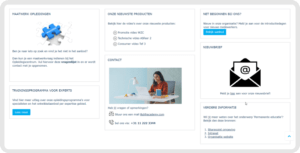
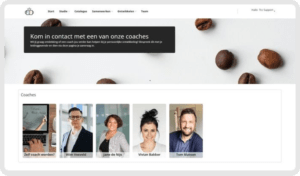
Een manier om in te spelen op dit soort situaties is middels een aanvraagformulier op je startpagina. Zo kan je een aanvraagformulier aanmaken waar cursisten een training kunnen aanvragen als deze niet bestaat in de catalogus. Of je gebruikt een aanvraagformulier als middel waarop cursisten in contact kunnen komen met een coach voor een kennismakingsgesprek. Het formulier kan je vervolgens onder de aandacht kan brengen op je startpagina of op een andere plek in je leeromgeving.

Eerder hebben we in een tip van de maand al uitgelegd hoe je tussenpagina’s aan kan maken vanaf je startpagina: Totara tip: Vanaf de startpagina linken naar tussenpagina’s. In dit artikel zullen we verder inzoomen op hoe je een startpagina evaluatie-activiteit kan inzetten als een aanvraagformulier voor coaching en training. 

Aanmaken van een evaluatie-activiteit

Voor het maken van een aanvraagformulier gebruiken we de evaluatie-activiteit. Vaak gebruiken we die in een cursus om na afloop de cursus te evalueren. In dit geval koppelen we de activiteit niet aan een cursus, maar aan de startpagina.

  1. Ga naar de startpagina of het dashboard
  2. Kopieer dit stukje /course/modedit.php?add=feedback&type=&course=1&section=1&return=0&sr= en plak dit achter de URL van je leeromgeving (dus na *.nl of *.com) en druk op enter

Instellingen evaluatie-activiteit

Je hebt nu een evaluatie-activiteit aangemaakt en komt op de instellingenpagina terecht. Hier ga je het aanvraagformulier vorm geven.

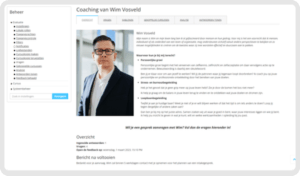
  1. Geef het formulier een naam en een beschrijving. Beide zijn zichtbaar voor de gebruiker, voor ze de vragenlijst starten. In het voorbeeld van de coachingspagina kan je de beschrijving gebruiken om de coach voor te stellen en wat meer te vertellen over het proces / de spelregels bij het aanvragen van een coach.
  2. Ga naar de sectie Vraag- en instuuropties
    1. Stel in of de gegevens anoniem moeten worden verwerkt of niet. In de situatie van een coachingsaanvraag wil je juist weten wie een aanvraag heeft ingediend dus kies je voor de optie De gebruikersnamen zullen bewaard worden en samen met de antwoorden worden getoond.
    2. Stel in of gebruikers vaker een aanvraag mogen indienen.
    3. Zet de instelling Stuur e-mailnotificaties op Ja als je de coach een notificatie wilt sturen wanneer een formulier is ingestuurd.
  3. Tot slot, stel je bij de sectie Na indienen in wat er moet gebeuren nadat een gebruiker de vragenlijst heeft ingestuurd. Je kan er voor kiezen om nog een bericht te tonen, bijvoorbeeld met informatie over het vervolg van het proces. Daarnaast kan je een URL instellen waar de gebruiker naartoe gaat als hij/zij op ‘Doorgaan’ klikt. In deze situatie is het logisch voor de gebruiker om terug te gaan naar de startpagina of het dashboard waar hij/zij is gestart met de aanvraag.
  4. Klik op Opslaan en direct tonen. Door het opslaan krijgt de activiteit een unieke link toegekend.
Let op! Bewaar deze URL goed! Alleen via deze URL kan je op een later moment weer terug bij de activiteit komen. Er is geen andere manier om de startpagina activiteit later nog terug te vinden.
Heb je meerdere coaches? Maak dan voor elke coach een eigen evaluatie-activiteit aan.
Voorbeeld van een opgeslagen evaluatie-activiteit.

Vragen toevoegen aan het aanvraagformulier

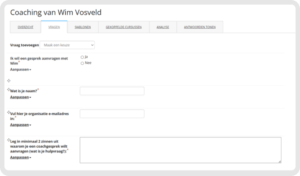
Op het tabblad vragen kan je de vragen toevoegen aan het aanvraagformulier.

  1. Selecteer via het dropdownmenu de type vraag die je wilt toevoegen.
  2. Voltooi de instellingopties van het vraagtype, zoals of de vraag verplicht is om in te vullen en bij een meerkeuzevraag de antwoordopties.
  3. Is je formulier compleet? Dan kan je via het tabblad Sjabloon de vragenlijst als sjabloon opslaan. Het sjabloon is handig om te gebruiken als je voor meer coaches een aanvraagformulier wilt aanmaken.

Plaats een uitgelichte koppelingen blok op je dashboard of startpagina

Nu je het aanvraagformulier hebt aangemaakt, kan je deze onder de aandacht brengen op je startpagina of dashboard. Een mooie manier om dit te doen is middels het Uitgelichte koppelingen blok. Heb je meerdere coaches? Dan kan je meerdere tegels naast elkaar tonen die ieder verwijzen naar een eigen evaluatieformulier.

  1. Voeg aan de startpagina of het dashboard het blok Uitgelichte koppelingen toe.
  2. Klik op het tandwieltje rechtsboven in het blok en ga naar Blok Uitgelichte koppelingen configureren
  3. Geef het blok een naam en stel in je hoe je de tegels in het blok wilt vormgeven.
  4. Klik op Opslaan
  5. Voeg hierna de tegels toe aan het uitgelichte koppelingen blok met het type Statisch en plak bij URL de link naar het aanvraagformulier.

Notificaties instellen

Er zijn een aantal notificaties die je kan koppelen aan het aanvraagformulier. Zo kan je de coach direct informeren over de aanvraag zodat de aanvraag direct opgepakt kan worden door de desbetreffende persoon. Maar het is ook mogelijk om de manager direct op de hoogte te brengen van de aanvraag. 

Notificatie aan de coach

In de instellingen van de evaluatieactiviteit heb je al ingesteld dat de coach een bericht moet krijgen wanneer er een formulier wordt ingestuurd. Om ervoor te zorgen dat dit ook daadwerkelijk gebeurt, zijn er nog twee zaken die je dient in te stellen.

Om een notificatie aan een coach of trainer te kunnen sturen, moet deze een account hebben in de leeromgeving. Is dat nog niet het geval? Maak dan eerst een account aan en vervolg daarna onderstaande stappen.
  1. Koppel de coach aan de evaluatie-activiteit. Dit doe je door naar de evaluatie-activiteit te gaan.
    • Ga vervolgens naar lokale rollen en klik op rol Trainer.
    • Zoek in de kolom ‘niet geselecteerd’ de coach, selecteer deze en klik op Toevoegen. Het is mogelijk om meerdere ontvangers toe te voegen. Dus wil je als beheerder ook graag op de hoogte worden gebracht? Dan kan je je eigen account ook toevoegen.
  2. Pas eventueel het bericht van de notificatie aan in het taalbestand. Standaard wordt het volgende bericht verstuurd:
    [Naam gebruiker] heeft het evaluatieformulier ‘[Naam evaluatie-formulier]’ ingevuld en opgestuurd. Je kan het hier bekijken: [Link naar formulier].
    Je kan de notificatie vinden onder de string mod_feedback/emailteachermailhtml. In het volgende artikel leggen we aan je uit hoe je het taalbestand aanpast: Totara: Taalbestanden aanpassen.

Let op! De eventuele aanpassingen die je doet aan de notificatie in het taalbestand gelden voor alle evaluatie-activiteiten waar een trainersnotificatie is ingesteld.

Notificatie aan de gebruiker en/of manager

De notificaties die worden verstuurd aan de cursist of de manager zitten niet in het taalbestand, maar in het Centraal Notificatie Systeem. Je kan deze dus instellen bij de notificatie-instellingen van de e-learningactiviteit. Meer uitleg over de opties je hebt bij het maken van een notificatie in het CNS vind je in dit artikel: Totara Tip: Overstappen naar het Centraal Notificatiesysteem (CNS) voor bijeenkomsten.

Inzicht in de ingestuurde vragenlijsten

Je aanvraagformulier is nu klaar voor gebruik. Via het tabblad Antwoorden tonen van de evaluatie-activiteit heb je inzicht in de aanvragen die zijn ingediend en de antwoorden die zijn gegeven op de vragenlijst.

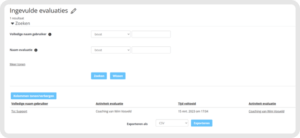
Wil je als beheerder een overzicht van alle ingediende aanvragen? Dan kan je het rapport Ingevulde evaluaties toevoegen via Toegevoegde rapporten. Wanneer je hier de kolom Activiteit evaluatie aan dit rapport toevoegt, kan je via dit rapport ook direct doorklikken naar het aanvraagformulier.

Heb je nog vragen?

Neem dan contact op met onze helpdesk of bekijk de andere veelgestelde vragen via onderstaande knop.
Binnen Totara Learn hebben we onderdelen, die, juist als het leren op afstand ingezet wordt, de trainer en de deelnemers kunnen ondersteunen. In de tip van februari spraken we al over de forums en dit keer lichten we de chat activiteit uit.

De chat activiteit is één van de activiteiten die in alle versies van Totara Learn terug te vinden is. Uiteraard zal de chat in de verschillende versies er net anders uitzien, maar de basisprincipes zijn gelijk gebleven. Deze tip is gebaseerd op de chat zoals deze in Totara Learn 13 te gebruiken is, mocht je vragen hebben over een andere versie, laat dat dan gerust weten.

Chat in Totara Learn

Een chat kun je gebruiken als men bezig is met zelfstudie, maar er wel ruimte moet zijn om vragen te stellen. Ook kun je de chat gebruiken als de leerlingen contact met elkaar moeten kunnen hebben, maar het niet de bedoeling is dat contactgegevens direct met iedereen gedeeld worden. Of als er een expert geraadpleegd kan worden op een specifiek moment kan de chat ook de juiste tool zijn. Voordeel van de chat is dat het contact is op het moment zelf, je hebt directe interactie met de deelnemers in de chat. Daarnaast kun je, indien ingesteld en indien nodig, de gehele chat teruglezen.

Maar hoe plaats je een chat in Totara? Dat leg ik je uit in de volgende stappen:

Chat toevoegen aan je cursuspagina

De chat is een activiteit die je in een cursus kunt toevoegen. Op deze manier voeg je een chat toe aan je cursuspagina:

  1. Klik binnen de cursus op aanpassen
  2. Klik op activiteit toevoegen
  3. Kies voor de optie Chat en klik op toevoegen
  4. Stel de gewenste instellingen in.
  5. Sla de chat op.

Bij de instellingen moet je een aantal keuzes maken waar we je hieronder wat handvatten voor geven.

Chatsessies

Onder het kopje “Chatsessies” beantwoord je de volgende vragen:

  • Wanneer is de volgende sessie?
  • Laat je de ingestelde tijden zien in de cursus?
  • Is dit eenmalig, of is dit een terugkerende chat?
  • Worden de chatsessies bewaard?
  • En als de sessies bewaard worden, wie mogen dit dan inzien?

Dit zijn instellingen die de chat helemaal aanpassen aan jouw wensen.

Standaard

Het kopje “Standaard” vind je bij meer activiteiten terug.

Je geeft hier aan of de activiteit überhaupt zichtbaar is in de training, je kunt als je met het cijferboek werkt hier een referentiecode opgeven en je kunt instellen of deze activiteit met studiegroepen werkt. Dat laatste gebruik je alleen als je dit in de gehele cursus al gebruikt.

Mocht je inderdaad werken met studiegroepen in de cursus, kun je hier drie keuzes maken:

  1. iedereen valt in deze activiteit in één groep;
  2. iedereen werkt alleen in zijn/haar eigen studiegroep;
  3. iedereen werkt in zijn/haar studiegroep, maar kan wel de andere groepen zien.

Ook kun je nog instellen dat bepaalde groepen deze activiteit juist wel of niet kunnen zien.

Beperk toegang

Deze optie zie je bij alle activiteiten, maar ook bij een sectie binnen een cursus kun je tegenwoordig gebruikmaken van de optie “beperk toegang”.  Probeer het vooral eerst eens uit in een testcursus. Je kunt hiermee bijvoorbeeld er voor zorgen dat deelnemers pas toegang krijgen tot de chat, nadat ze een eerdere activiteit voltooid hebben. Maar het kan ook interessant zijn om een chat per doelgroep, studiegroep of taal beschikbaar te stellen.

De mogelijkheden van de optie “Beperk toegang” is in oudere versies al aanwezig, echter zijn er in Totara 13 meer verschillende filters beschikbaar, waarop de beperkingen ingesteld kunnen worden.

Activiteitsvoltooiing

Zoals bij elke activiteit geef je ook bij een chat aan wanneer een deelnemer de activiteit voltooid heeft. Gaat het je puur om de interactie tussen de deelnemers, dan kan je er ervoor kiezen om deze uit te zetten. Ook kun je instellen dat de chat wordt moet worden afgevinkt door de deelnemer of dat deze automatisch wordt afgevinkt als de deelnemer de chat geopend heeft.

De inhoud van de chat kan niet meegenomen worden in de activiteitsvoltooiing, dus vaak wordt er gekozen om deze activiteit niet op de nemen in de voltooiing van de cursus.

Labels

Als onderste instelling bij de chat en bij de meeste activiteiten, kun je labels aan deze activiteit toevoegen.  Ook bij cursussen en programma’s kun je er voor kiezen om labels mee te geven. Al deze labels kun je (sinds TL10) weergeven in het blok “Labels” op een cursuspagina, een dashboard of een startpagina, waar dit als een soort “Word Cloud” wordt getoond. Hiermee geef je de gebruikers nog een manier om te zoeken in het LMS.

Heb je nog vragen?

Neem dan contact op met onze helpdesk of bekijk de andere veelgestelde vragen via onderstaande knop.
Rondleidingen zijn een handige manier om extra informatie op het scherm te tonen. Hieronder een aantal toepassingen voor de rondleiding:

  • Gebruikers welkom heten in het LMS.
  • Knoppen, blokken en functionaliteiten op het scherm uitleggen.
  • Uitleggen hoe een actie of proces moet worden voltooid

Gebruikers kunnen de rondleiding op elk moment beëindigen, heen en weer navigeren door de stappen of de rondleiding resetten en zo vaak als ze willen opnieuw afspelen (hoewel het slechts één keer automatisch afspeelt).

Een rondleiding toevoegen

  1. Ga naar Systeembeheer > Ontwikkeling > Experimenteel > Rondleidingen voor gebruikers.
  2. Klik op de knop Maak een nieuwe rondleiding of Importeer rondleiding. Een voorbeeld van een rondleiding vind je in de bijlage.
  3. Als je hebt geklikt op Maak een nieuwe rondleiding, vul je de volgende gegevens in:
    1. Titel en beschrijving.
    2. Toepassen op overeenkomende pagina-URL: vul de relatieve URL in waar de rondleiding afgespeeld moet worden. Dat is alles na de .nl/.com/.net etc.
      1. Zo wil je de rondleiding wellicht laten verschillen per dashboard of een andere per cursus. Een rondleiding kan getoond worden op één (type) pagina. Dus als je voor verschillende soorten pagina’s rondleidingen wil inzetten, maak je per pagina een rondleiding aan.
      2. Als je meerdere dashboards hebt, maak je een rondleiding per dashboard en moet je in de rondleiding verwijzen naar het juiste dashboard. Om de URL te achterhalen klik je vanaf het dashboard op de knop Dashboards aanpassen. Ga vervolgens naar jouw dashboard en kopieer de relatieve URL na /totara/Het woord layout vervang je door het woord index. Dan wordt de relatieve URL die je gebruikt dus bijvoorbeeld /dashboard/index.php?id=1.
    3. Onderaan de pagina heb je nog meer filters om te bepalen onder welke omstandigheden een rondleiding wordt getoond.
    4. Sla je wijzigingen op.

Stappen toevoegen aan de rondleiding

Als je een rondleiding maakt moet je voor iedere stap van de rondleiding een doeltype en de inhoud bepalen.

  1. Klik op de titel van je rondleiding en vervolgens op Nieuwe stap.
  2. Bij doeltype bepaal je of de stap in het midden van de pagina, bij een specifiek blok of een ander specifiek onderdeel getoond wordt. Dat specifieke onderdeel kun je aanwijzen met behulp van een CSS-selector. De CSS-selector kun je gebruiken als je bijvoorbeeld een (menu)knop wil uitlichten of een leeractiviteit op de cursuspagina, of de filters in de catalogus. Het kan alles op de pagina zijn.
  3. CSS-selector, instructies voor Google Chrome:
    1. Ga naar de pagina waar je een stap van de rondleiding wil toevoegen.
    2. Druk op ctrl+shift+if12, of open met je rechtermuisknop Inspecteren.
    3. Druk op ctrl+shift+c of klik op het Inspectiesymbool.
    4. Klik het element in Totara aan waarover je de stap in de rondleiding wil laten gaan.
    5. Het inspectiemenu toont nu een regel tekst. Klik daarop met je rechtermuisknop > Copy > Copy selector.
    6. Plak de selector in het invulveld CSS-selector van je stap in de rondleiding. Dat ziet er vaak ongeveer zo uit #yui_3_17_2_1_1610030264859_192.
    7. Geef je stap een titel en een tekst. Deze kun je met taalstrings meertalig maken (zie ook Totara tip: Meertaligheid in een cursus).
    8. Sla je instellingen op.
Tip: Een sterke functionaliteit van de rondleiding is dat je kunt kiezen om 
een stap niet te tonen als het element waarnaar het verwijst niet gevonden 
kan worden.Zo kun je soms één rondleiding toevoegen aan een dashboard met 
stappen voor zowel de medewerker als de manager. Omdat de medewerker 
managerblokken en -knoppen niet mag zien, worden die stappen in de rondleiding 
voor hem overgeslagen.

Rondleiding testen

  1. Test een rondleiding altijd goed voordat je deze live zet, met een testaccount dat matcht met de rol en rechten van de doelgroep die de rondleiding gaat zien.
  2. Een rondleiding opnieuw starten:
    1. Bij gebruik van de Corporate branding als vormgeving, vind je de knop om de rondleiding opnieuw te starten in de Uitgelichte koppelingenbanner (mits daar een titel en tekst in staan). Anders vind je de knop in de footer. In de catalogus vind je deze knop boven het zoekveld.
    2. Bij gebruik van een eigen Custom Corporate branding zijn er vaak afspraken gemaakt over waar deze knop getoond wordt.
  3. Als je de rondleiding hebt vernieuwd en verplicht opnieuw wil tonen aan iedereen, ga je naar je rondleiding toe en klik je op de link verplichten om de rondleiding opnieuw te tonen. 

Een rondleiding importeren

Naast het nieuw maken van een rondleiding, kan je een al bestaande rondleiding importeren. Mocht je een rondleiding hebben die je vaker wilt gebruiken (als basis), of heb je een rondleiding op een andere Totara Learn omgeving staan, dan kan je deze exporteren en vervolgens importeren. Een voorbeeld van een rondleiding die je kunt importeren vind je in de bijlage.

Heb je nog vragen?

Neem dan contact op met onze helpdesk of bekijk de andere veelgestelde vragen via onderstaande knop.