



Zoals je waarschijnlijk weet, werkt Totara met blokken. Naast de standaard blokken bestaat in elke Totara omgeving de mogelijkheid om html-blokken in te zetten. Deze blokken kun je naar eigen wens en behoefte toevoegen aan de startpagina of een dashboard en vervolgens vullen met uiteenlopende informatie.
In deze Totara tip hebben we een aantal voorbeelden opgenomen waarvoor html-blokken gebruikt zouden kunnen worden.
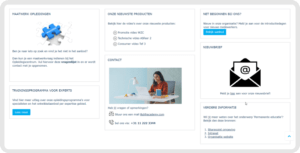
Mogelijke invulling van een html-blok
- Tonen van contactinformatie met de L&D afdeling
- Link naar verdere informatie pagina’s (binnen of buiten het LMS)
-
Doorlinken naar een bepaalde opleidingsaanbod: linkt naar de catalogus waarbij een bepaald filter vooringesteld staat
- Promoten van specifiek cursussen (nieuw, veel gevraagd, etc.) of specifieke L&D speerpunten
- Aanvragen van een advies- of opleidingsgesprek met de L&D afdeling
- Promotie voor campagnes rondom leren en ontwikkelen
Stappen voor het toevoegen van een html-blok
- Ga naar de desbetreffende pagina waarop je een nieuw html-blok wil toevoegen. Vaak is dit op de startpagina of op een dashboard.
- Open de Aanpassen modus. Er verschijnen op verschillende plekken plus-tekens waarmee je nieuwe Totara blokken kunt toevoegen.
- Scrol in de lijst met mogelijke blokken tot h van html blok of typ in de zoekbalk ‘html’ in.
- Klik vervolgens op de link van HTML.
- Totara voegt vervolgens een nieuwe HTML-blok ergens op de pagina toe.
- Klik op het configuratie wieltje en vervolgens op de optie Blok (Nieuw html-blok) configureren.
- Door het vinkje te zetten voor Standaard bloknaam overschrijven kun je aan een html-blok een eigen titel geven. Anders heet dit blok ‘Nieuw html-blok’.
-
Meestal zullen de vinkjes Blok verbergen toestaan en Blok koppelen toestaan uitgezet worden zodat gebruikers het tonen van deze html-blok niet kunnen veranderen.
- Of de weergave optie wel of niet werken, is vastgelegd in de instellingen van het thema (de vormgeving) zelf. Probeer gerust uit welk verschil het maakt om de koptekst wel of niet te tonen of om de blokrand weer te geven.
- Onder het kopje Extra blokinstellingen vind je een tekst editor veld waar je de gewenste tekst, eventueel aangevuld door links, kunt invoeren die in de html-blok getoond moet worden.
- Sla de wijzigingen op. Je verlaat daarmee de bewerk-modus. Nu kun je goed checken of de tekst in de blok correct wordt weergegeven. Controleer ook altijd of de opgenomen links goed werken.
- Is de html-blok nog niet naar wens? Via het configuratie wieltje en de optie Blok (Nieuw html-blok) configureren kun je de gewenste wijzigingen aanbrengen.

Heb je nog vragen?
Neem dan contact op met onze helpdesk of bekijk de andere veelgestelde vragen via onderstaande knop.
